Изменить фон на фото онлайн
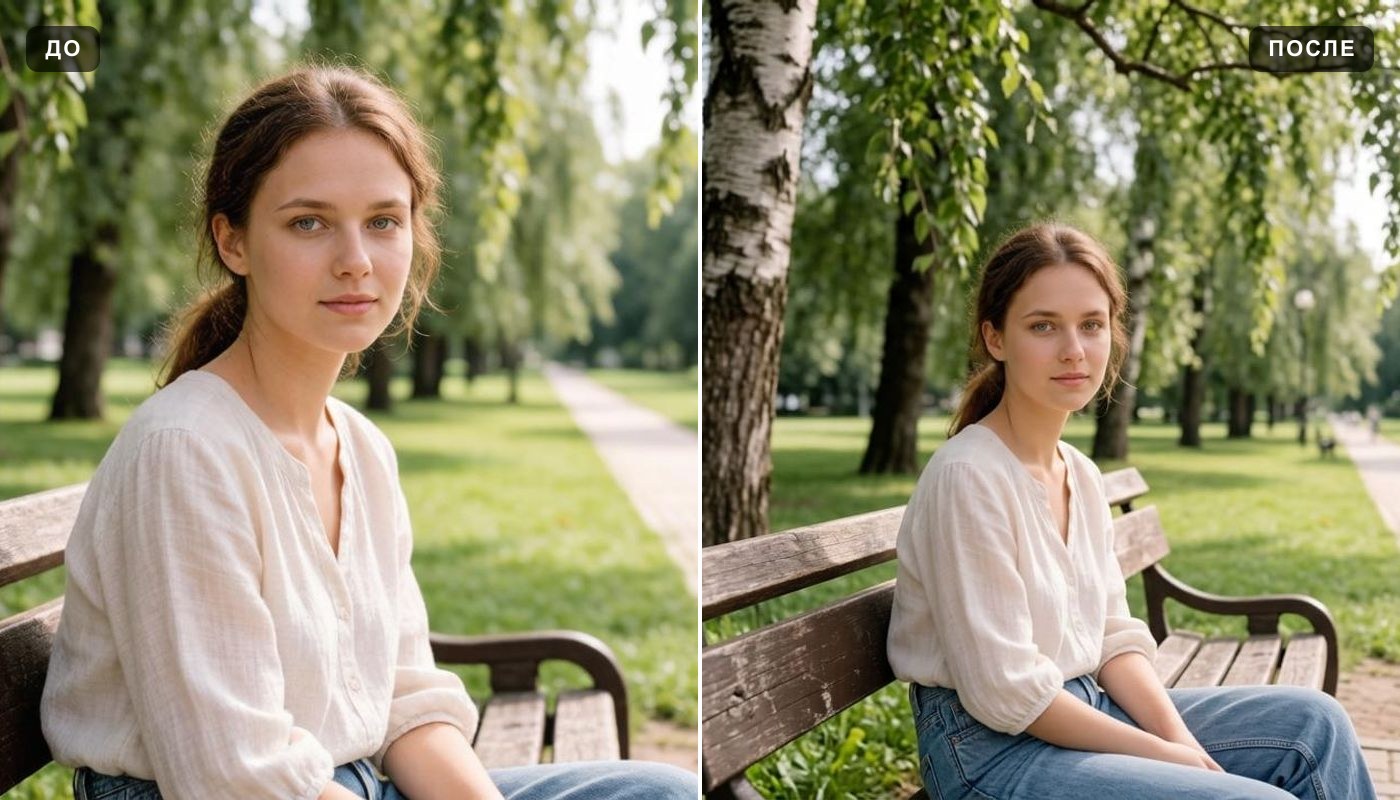
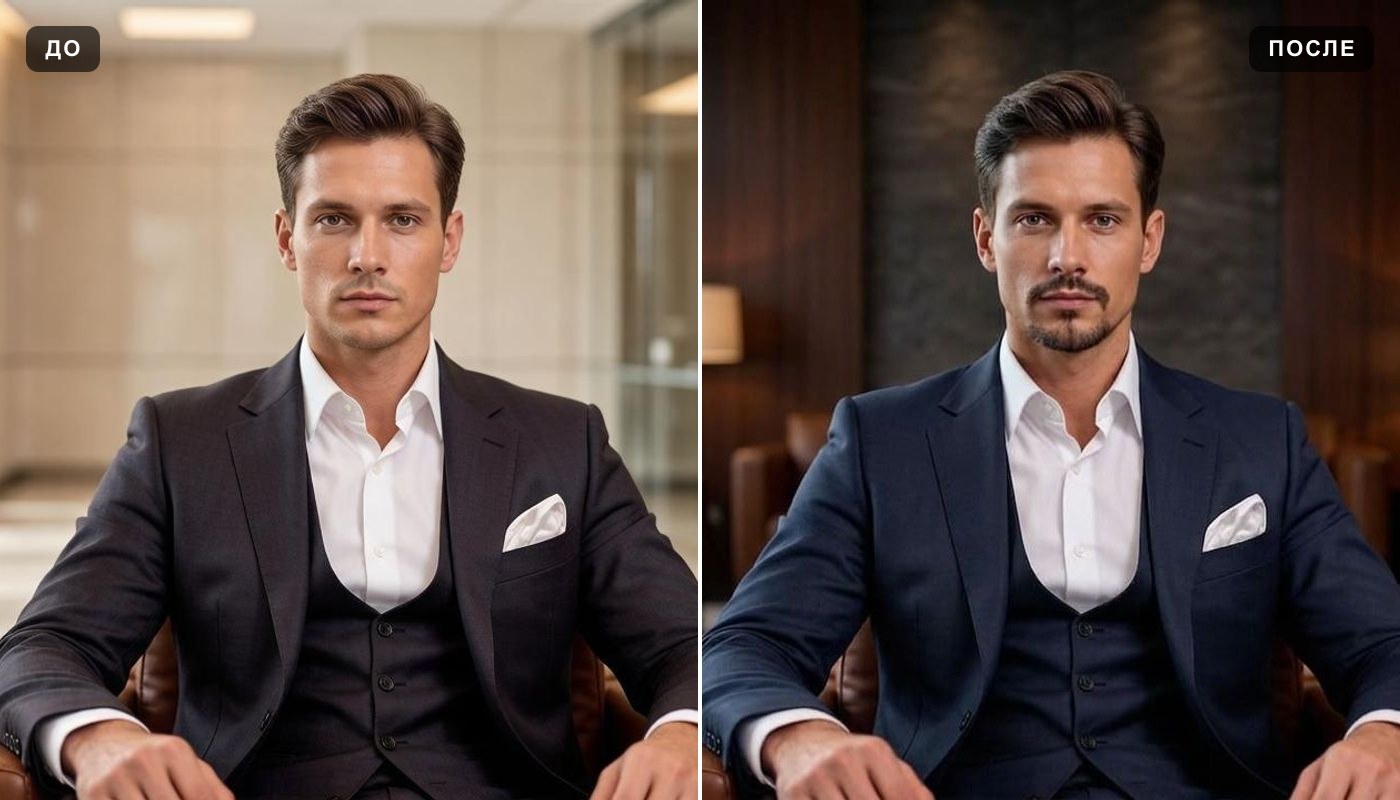
Загрузите снимок и выберите новый фон: готовый вариант одним кружком, своя картинка или описание словами. Нейросеть изменит окружение и подгонит под него свет, тени и цвет кадра, а человек и предметы останутся прежними.
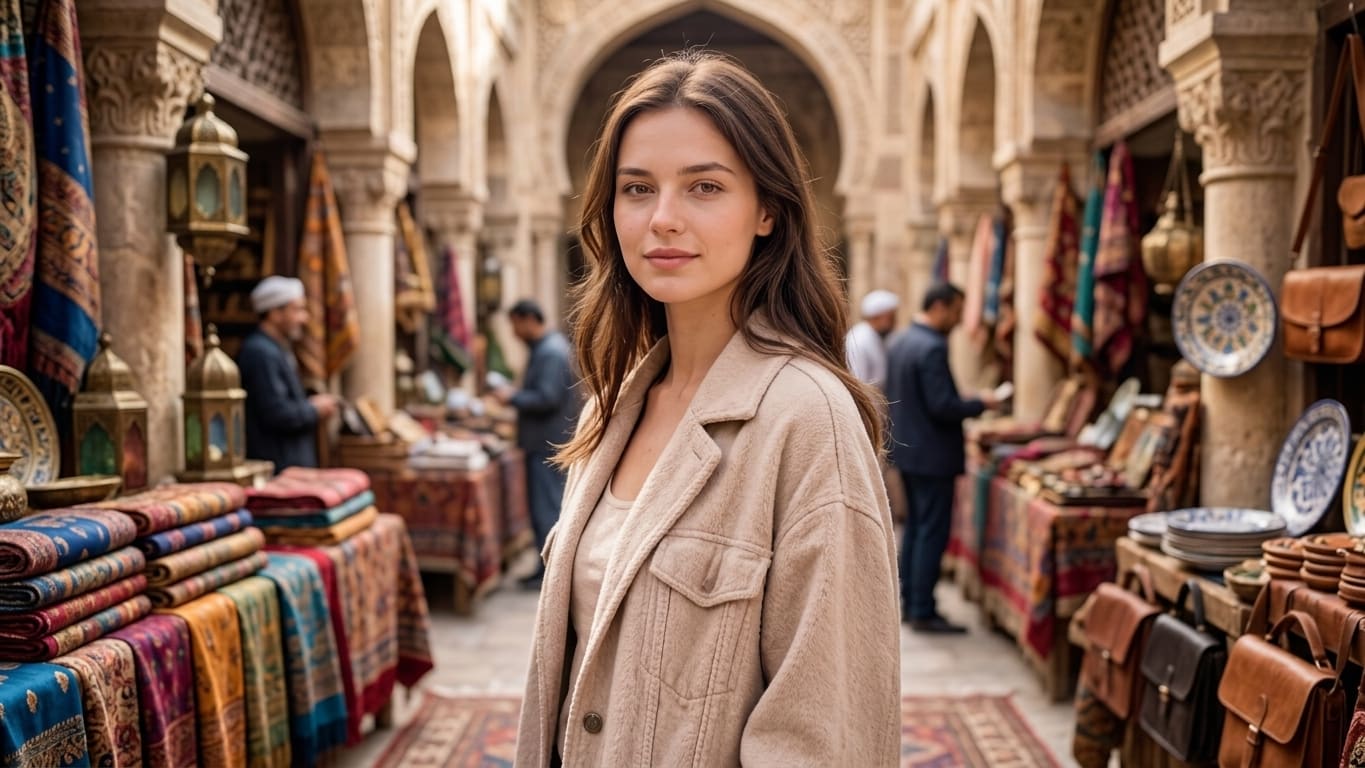
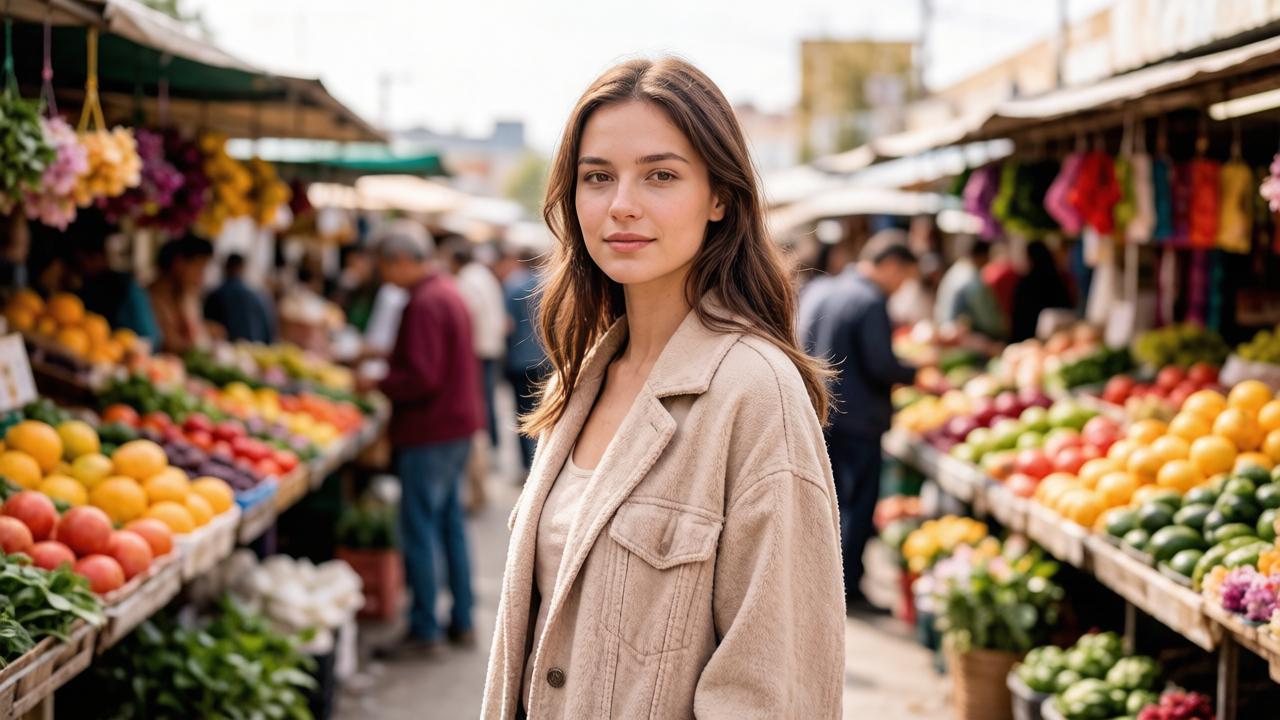 ДоПосле↔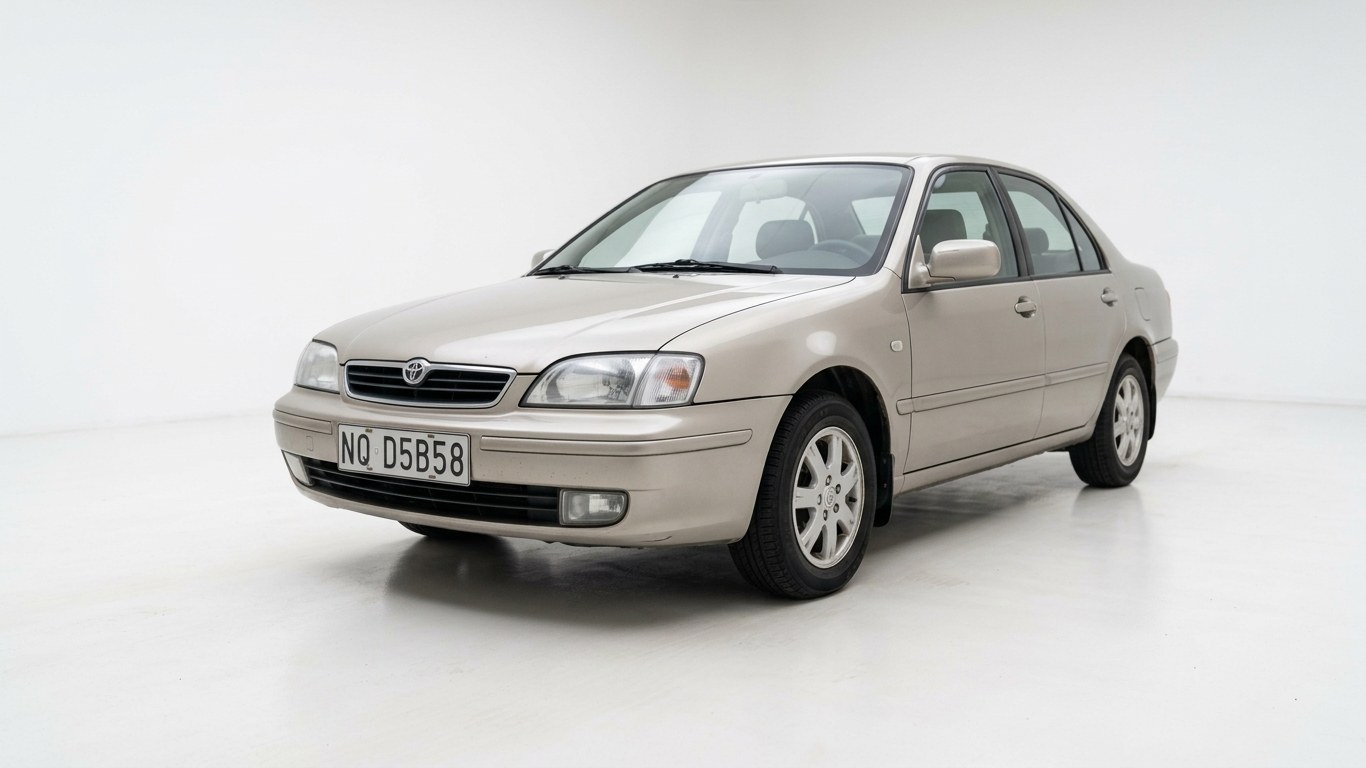
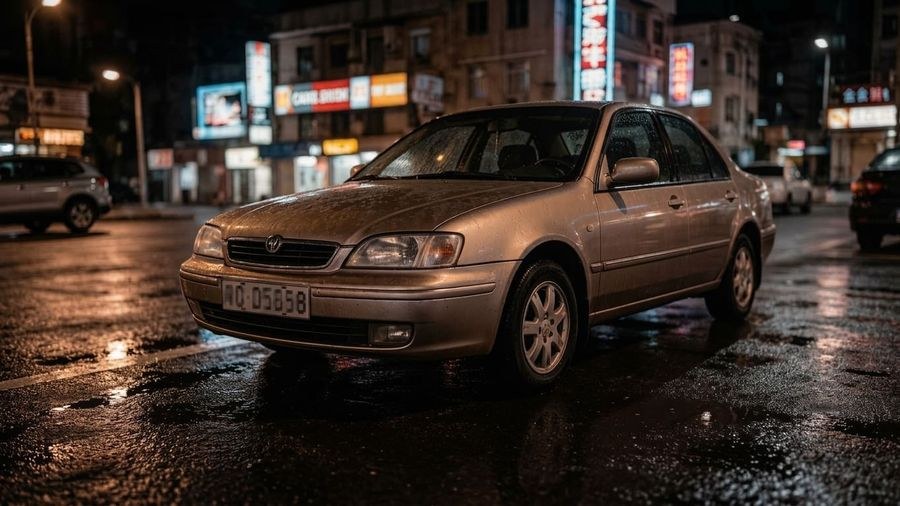 ДоПосле↔
Как изменить фон на фото онлайн
Чем изменение фона отличается от вырезания
Когда фон просто вырезают, за объектом остаётся пустота: вы получаете PNG и сами решаете, что положить сзади. Для этого есть отдельный инструмент — удалить фон с фото.
Здесь нейросеть делает шаг дальше: строит новое окружение и подгоняет под него кадр целиком — направление света, тени, цветовую температуру и перспективу. Поэтому человек не выглядит наклеенным поверх чужой картинки.
Что писать в пожеланиях
Чем конкретнее описание, тем ближе результат. Скопируйте вариант и поправьте под свой кадр.
Ровный белый фон
Замени фон на ровный белый, мягкий студийный свет, лёгкая тень под объектом. Сохрани позу, одежду и черты лица без изменений.
Студийный серый
Замени фон на однотонный светло-серый студийный, с плавным затемнением по краям. Свет мягкий, фронтальный, без резких теней.
Офис для делового портрета
Замени фон на светлый современный офис с размытой глубиной. Освещение дневное, сохрани позу и черты лица, одежду не меняй.
Улица или природа
Замени фон на городскую набережную в мягком вечернем свете, фон размыт. Подгони освещение и тени на человеке под новый фон.
Однотонный цветной
Замени фон на однотонный пастельно-бежевый без предметов и текстур. Края объекта оставь аккуратными, свет ровный.
Фон под карточку товара
Замени фон на чистый светлый с мягкой тенью под предметом. Сохрани форму, цвет, материал и надписи на упаковке без изменений.
Свой фон картинкой
Фон не обязательно описывать словами. Под загрузкой фото есть ряд кружков: первый открывает выбор файла — загрузите снимок, который должен оказаться за спиной, и нейросеть перенесёт объект на него. Остальные кружки — готовые варианты: белый, чёрный, студийный серый, офис, город, природа, размытый фон.
Своя картинка и готовый вариант — это ответ на один вопрос, поэтому работает что-то одно. Если фон сложный и важны тончайшие края, надёжнее вырезать объект через удаление фона и собрать кадр в редакторе вручную.
Где пригодится
Изменить фон на фото онлайн бесплатно: что доступно и какие лимиты
Попробовать можно бесплатно: у нового аккаунта есть бесплатные запуски простых генераторов, и этот — один из них. Дальше работа продолжается по подписке или пакету — условия на странице тарифов.
Не понравился фон — опишите его иначе и запустите ещё раз: все варианты останутся в истории аккаунта.
Можно ли без регистрации
Нет, нужен вход — иначе результаты негде хранить. Войти можно по почте, через Яндекс, VK или Google.
Что важно учитывать
Частые вопросы
Как изменить фон на фото онлайн?
Загрузите снимок, напишите словами, какой фон нужен, и нажмите «Создать». Нейросеть заменит окружение и подгонит под него свет.
Можно ли сделать белый фон?
Да, напишите «ровный белый фон, мягкий студийный свет». Если нужен именно вырезанный объект без фона — возьмите удаление фона.
Изменится ли лицо?
Инструкция генератора требует сохранить человека без изменений — меняется только фон. Освещение при этом подгоняется под новое окружение, поэтому кадр выглядит цельным.
Можно ли загрузить свой фон картинкой?
Да. В ряду кружков под загрузкой фото первый открывает выбор файла: ваш снимок станет новым фоном, а объект с первого фото перенесётся на него с подгонкой света и теней.
Подойдёт ли для фото на документы?
Для внутренних нужд — да. Для официальных документов сверяйтесь с требованиями: там часто нужен снимок без дорисованных элементов.
Работает ли на телефоне?
Да, страница открывается в браузере телефона, приложение не нужно.
Кто увидит мои фото?
В режиме «Приватно» — только вы. Без него результат генерации может быть показан в галерее работ сайта. Переключатель стоит рядом с кнопкой «Создать», включайте его до запуска.
Попробуйте другие инструменты
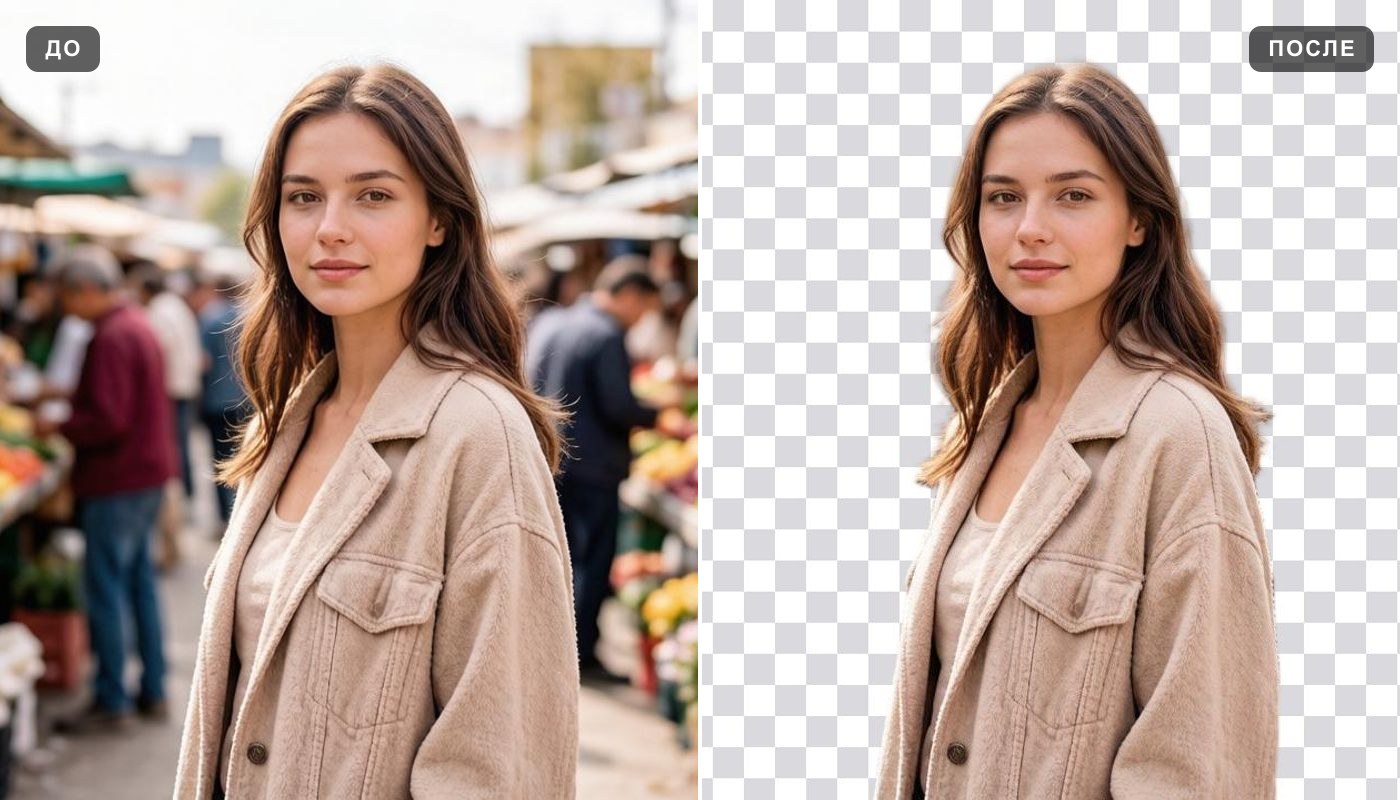 Удалить фон
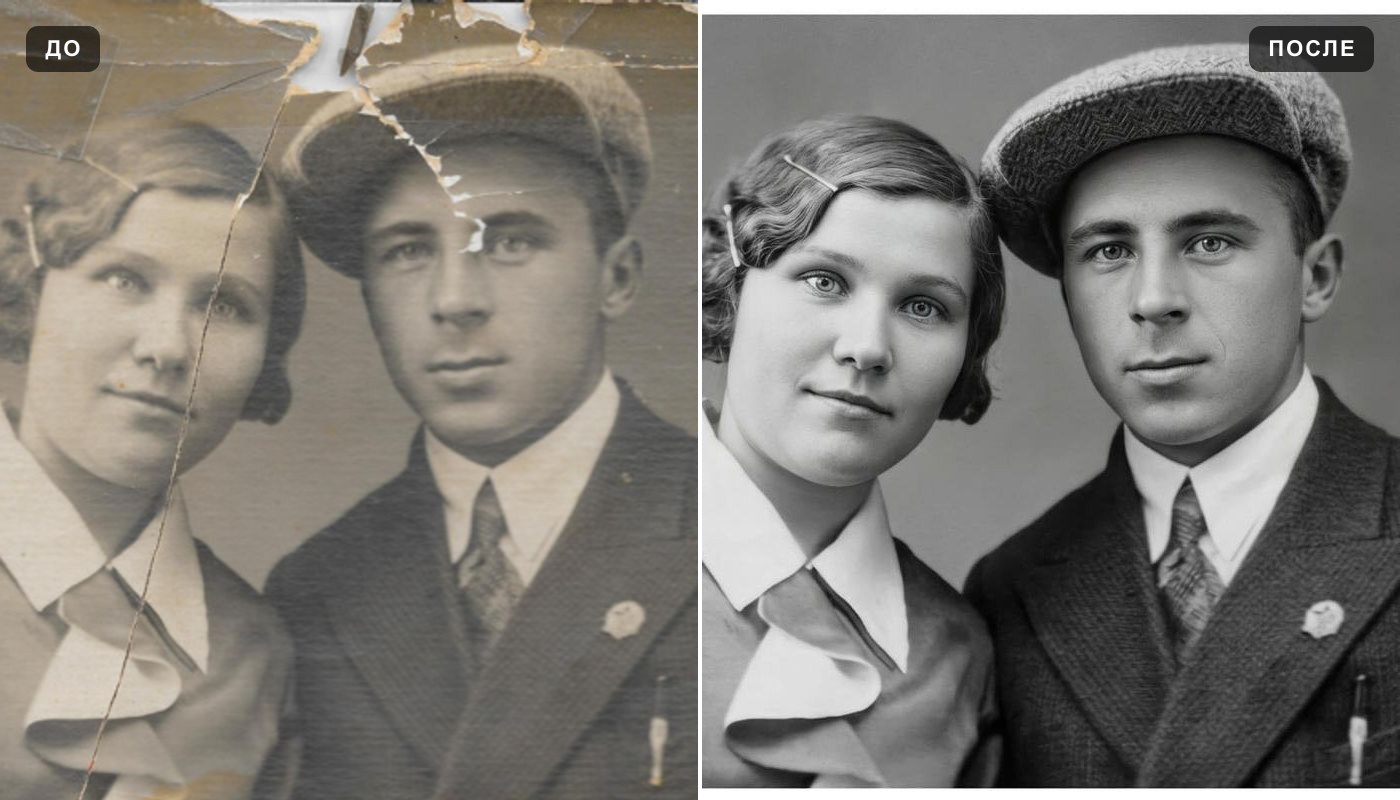 Улучшить качество фото
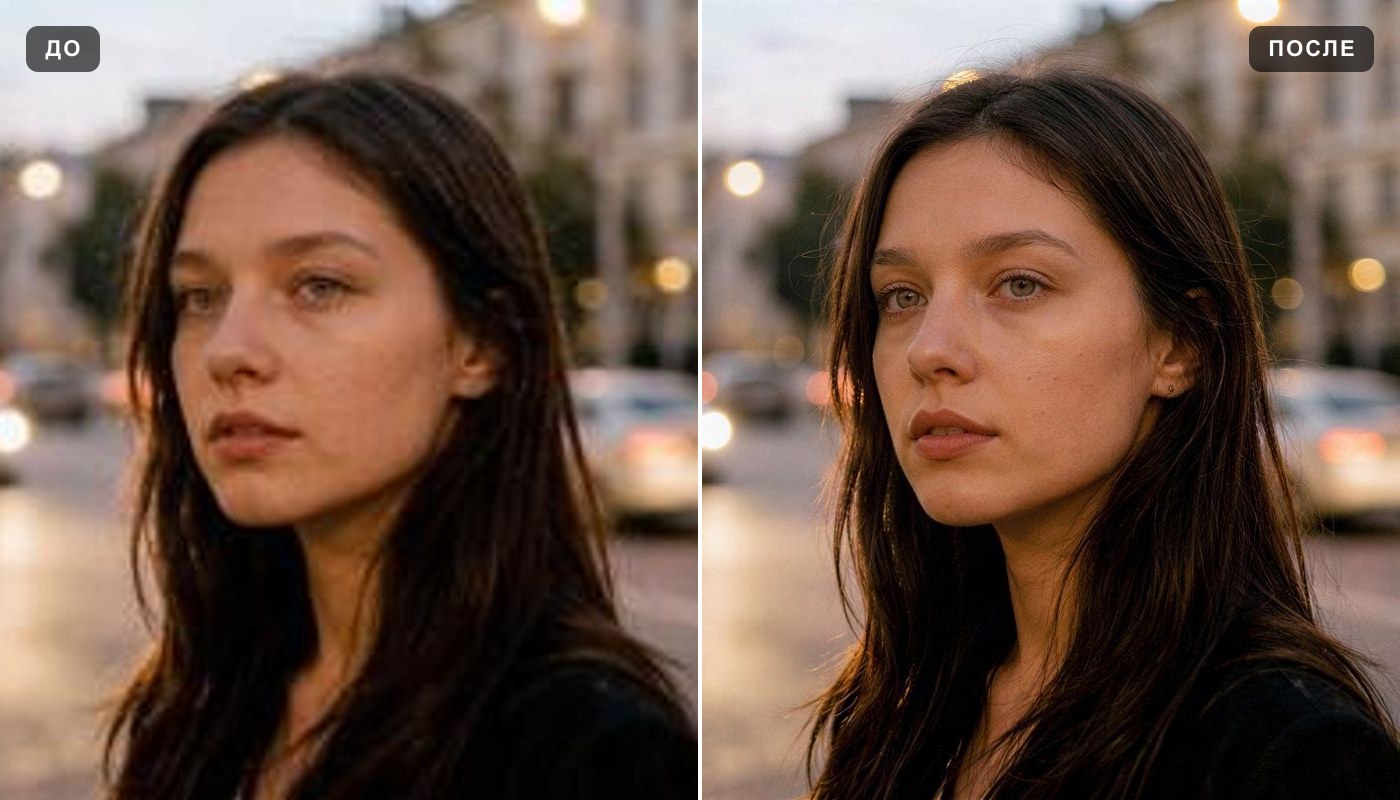 Увеличить разрешение
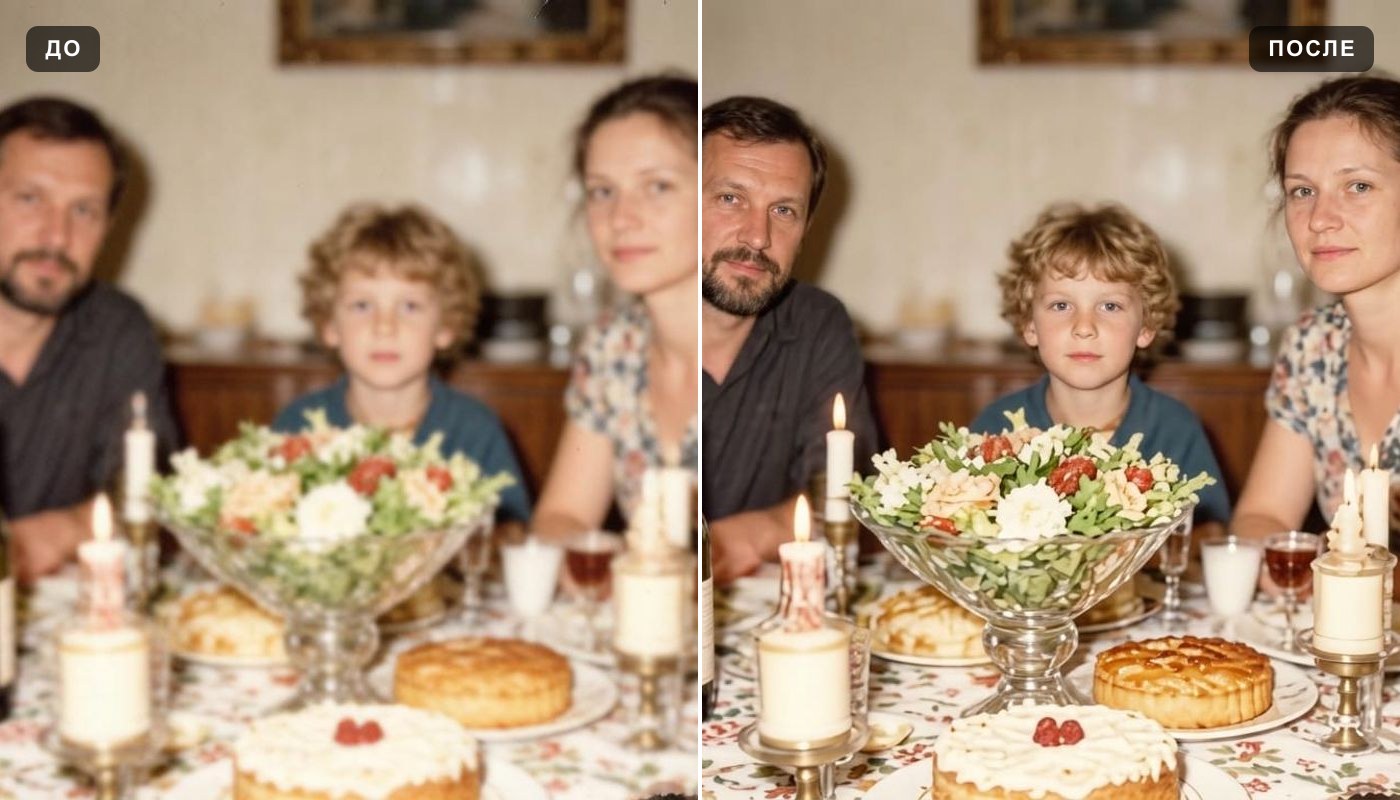 Убрать размытие
 Дорисовать фото
 ИИ-аватар
 Раскрасить фото
 Рисунок из фото