Trocar o fundo da foto online com IA
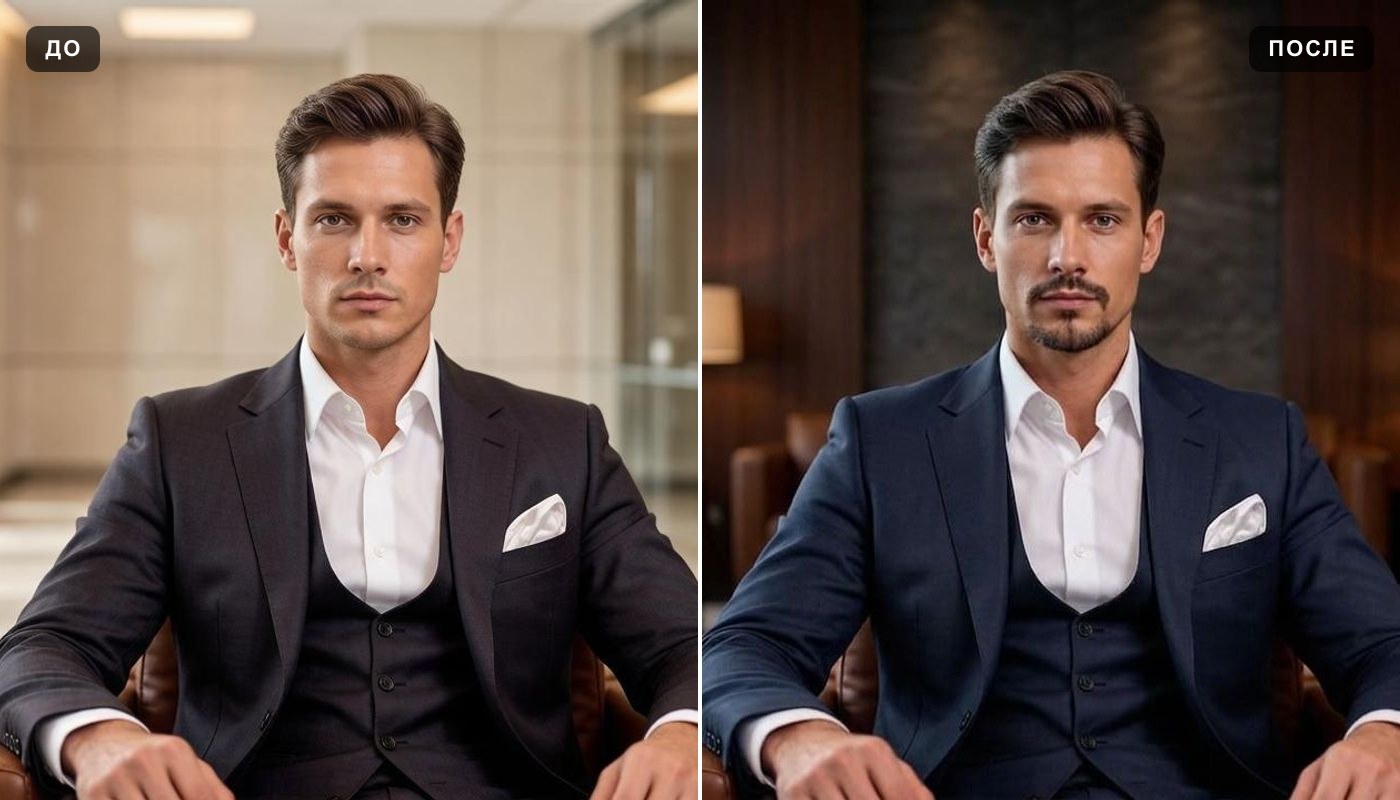
Envie a foto e escolha o novo fundo: um dos prontos na linha «Fundo», uma imagem sua ou uma descrição escrita no campo de texto. A IA troca o cenário e ajusta luz, sombra e temperatura de cor do quadro inteiro, mantendo a pessoa e os objetos como estavam.
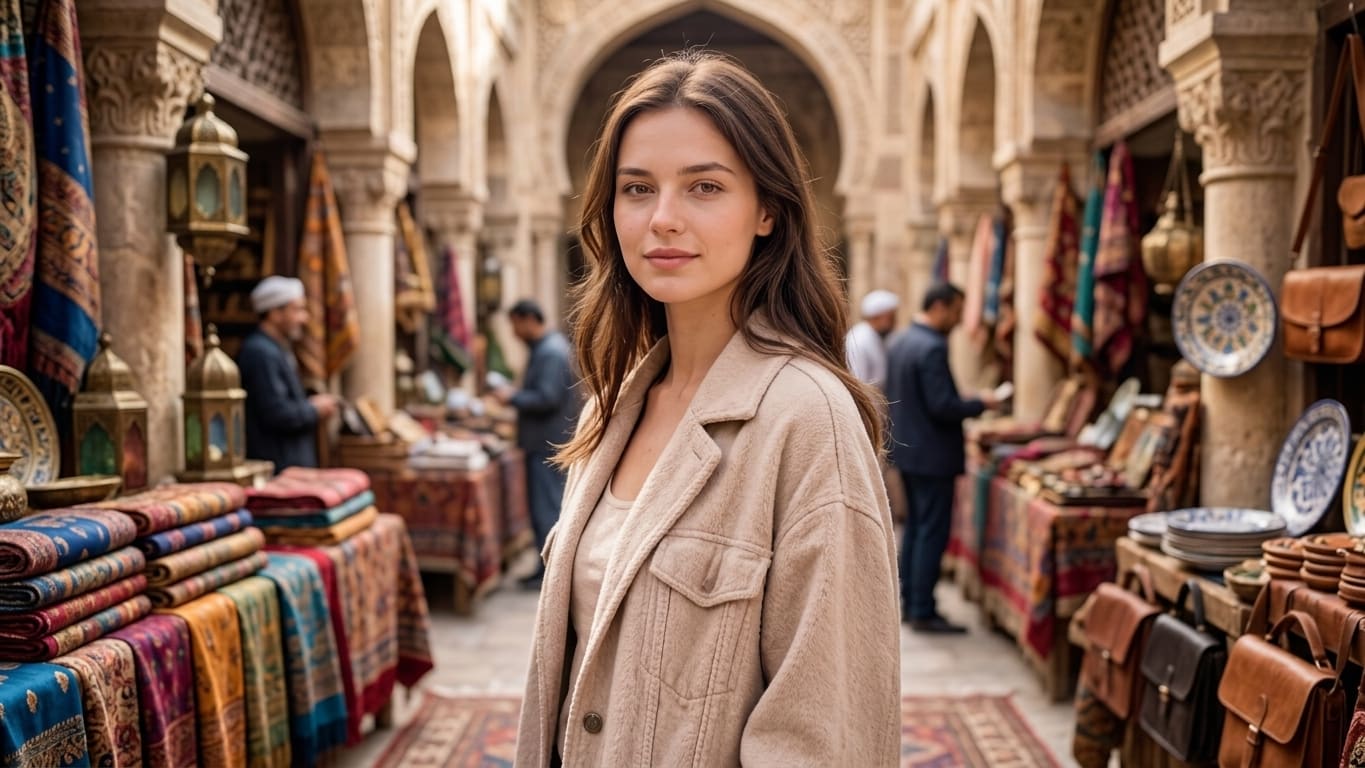
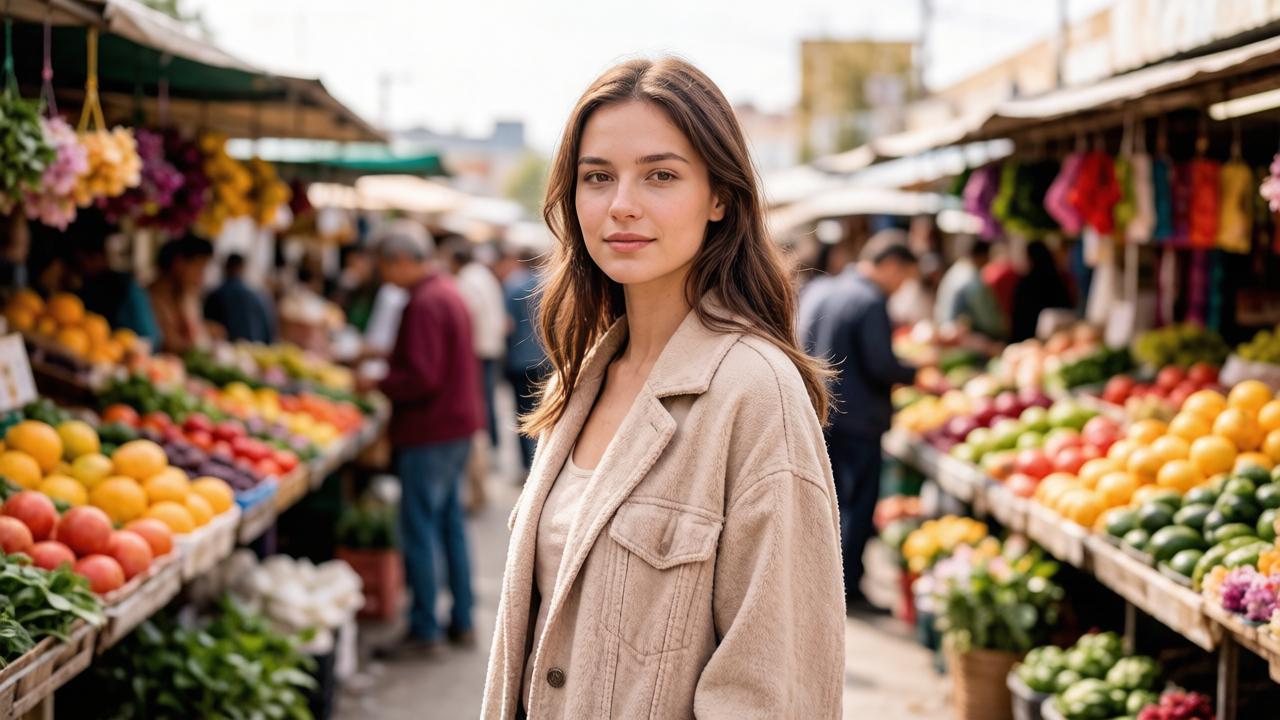 AntesDepois↔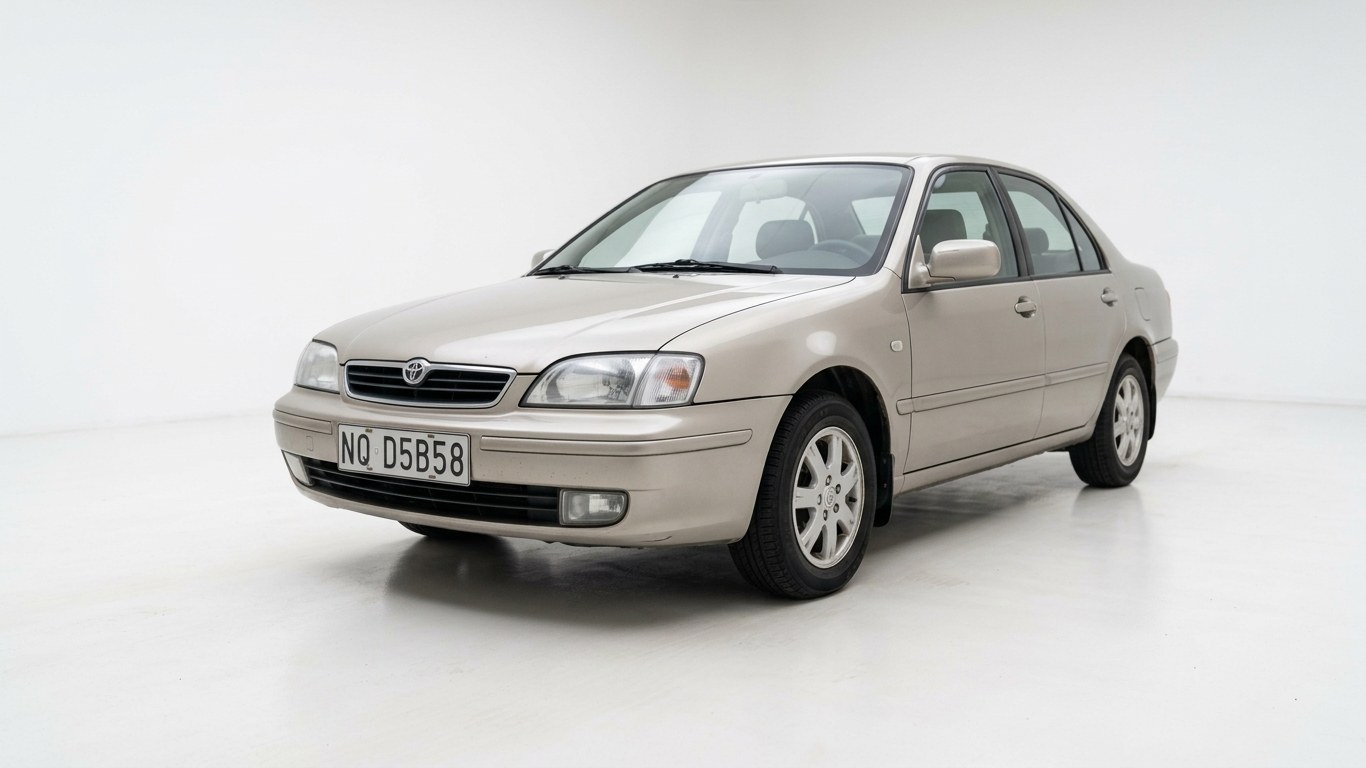
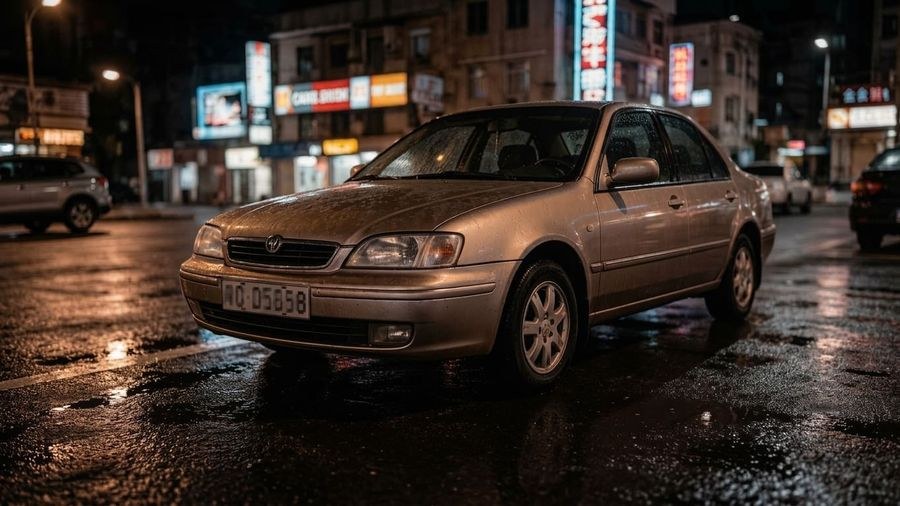 AntesDepois↔
O que trocar o fundo faz com a foto
Trocar o fundo não é colar a pessoa em cima de outra imagem. A IA separa quem está na frente, monta o cenário novo atrás e depois acerta o quadro inteiro para os dois combinarem: direção da luz, sombra no chão e na parede, temperatura de cor e perspectiva. É esse último passo que evita o resultado de recorte mal feito, com a pessoa parecendo adesivo grudado na paisagem.
Serve para a foto boa que nasceu no lugar errado: o retrato do currículo tirado na sala, com o varal ao fundo; a peça que você vende fotografada na mesa da cozinha; o registro do time da empresa feito no corredor. A pose, a roupa e o rosto continuam; o que estava atrás sai.
Se o que você quer é o fundo simplesmente desaparecer, deixando pixels vazios para montar o quadro depois, o trabalho é outro e tem página própria: remover o fundo da imagem.
Como trocar o fundo de uma foto
A escolha entre as duas colunas de modo — 1080p e 2K — decide o tamanho do quadro que volta. Antes de tocar em Criar, lembre que aqui o download abre depois de qualquer compra: o resultado aparece na tela para qualquer pessoa, mas o arquivo em si tem essa condição. Está explicado em detalhe mais abaixo.
Fundo branco para anúncio e catálogo
É o pedido número um de quem vende pela internet. A bolinha Branco já resolve na maioria dos casos: a IA monta um fundo branco uniforme, com luz suave e uma sombra discreta embaixo do produto — que é o que faz a peça parecer apoiada e não flutuando.
Quando o produto tem detalhe difícil — vidro, cromado, embalagem brilhante —, vale escrever no campo de texto o que precisa ser preservado. Por exemplo: «fundo branco uniforme, luz suave de estúdio, sombra leve embaixo do produto; mantenha a forma, a cor, o material e os textos da embalagem sem alteração».
Se a plataforma onde você anuncia exige que a imagem principal não tenha edição de cenário, o caminho mais seguro é outro: use o remover o fundo, que devolve um PNG transparente, e monte a arte sobre uma tela branca no tamanho pedido. As regras variam por marketplace e mudam com o tempo — confira as atuais onde você vende.
O que escrever no campo de texto
O campo fica embaixo da linha de bolinhas e aceita até 500 caracteres. Copie um dos textos abaixo e ajuste ao seu caso — eles são um ponto de partida, não uma fórmula mágica.
Ao lado do campo existe o botão Melhorar descrição, que reescreve o seu texto em uma versão mais detalhada. É uma ação separada e cobrada à parte; se não quiser usá-la, escreva você mesmo — texto curto e concreto funciona bem.
Usar uma imagem sua como fundo
A primeira bolinha da linha, O seu, abre a escolha de arquivo: envie a imagem que deve ficar atrás e a IA leva o assunto da primeira foto para dentro dela, ajustando luz e sombra. Depois de escolher, aparece o aviso Vamos usar o fundo da sua imagem.
Uma coisa de cada vez: imagem própria e bolinha pronta respondem à mesma pergunta, então escolher uma cancela a outra. E o fundo enviado também conta como imagem — vale a mesma regra de formatos e de 10 MB.
Quando o fundo é uma foto sua com muito detalhe e a borda do cabelo precisa ficar perfeita, o caminho mais confiável é fazer em duas etapas: recortar o assunto no remover o fundo e montar as duas camadas à mão em um editor. Você perde a mágica do ajuste de luz, mas ganha controle total da borda.
A bolinha «Remover»: recorte no meio do caminho
A segunda bolinha da linha não coloca cenário nenhum: ela apaga o fundo e devolve um PNG transparente. Ela existe aqui porque quem já está com a foto na tela costuma querer decidir isso na hora, sem trocar de página.
Vale saber de um detalhe prático: o resultado dessa bolinha pode ser baixado mesmo sem compra, ao contrário das trocas de cenário desta mesma página. Um recorte transparente que não pode ser salvo não serviria para nada. Se é sempre recorte que você precisa, a página dedicada é o remover o fundo da imagem.
Borda, luz e sombra: o que faz parecer real
Três coisas entregam uma troca de fundo malfeita, e é por elas que vale olhar no resultado. A primeira é a direção da luz: se a pessoa está iluminada da esquerda e o cenário novo tem sol pela direita, o olho percebe antes da cabeça entender. A segunda é a sombra: um corpo sem sombra nenhuma no chão flutua. A terceira é a borda do cabelo.
A IA acerta os três na maioria dos casos porque redesenha o quadro inteiro em vez de colar recorte sobre imagem. O efeito colateral disso é honesto e precisa ser dito: como a luz é refeita, o tom da pele e a cor da roupa podem sair levemente diferentes do original. Numa camisa branca isso quase não aparece; num tom de pele mais escuro ou numa peça de cor forte, às vezes aparece.
Fotos que dão resultado melhor: a pessoa afastada da parede, luz razoavelmente uniforme, sem contraluz forte e sem sombra dura atravessando o rosto. Um retrato feito de costas para a janela é o caso mais difícil.
O rosto e a roupa continuam os mesmos?
A instrução do gerador pede explicitamente para manter a pessoa sem alterações: feições, cabelo, roupa e pose. O que muda é o que está atrás e a luz que cai sobre tudo.
Mesmo assim, o quadro é redesenhado, e detalhes muito pequenos podem se comportar de forma imprevisível: estampa miúda, texto pequeno em uma camiseta, o desenho de um crachá, uma joia fina. Vale conferir esses pontos no resultado antes de usar a imagem em algo importante.
Onde isso é usado no dia a dia
Foto 3x4, RG, CNH e passaporte
Essa é a pergunta que mais aparece e merece uma resposta reta: para documento oficial, não conte com esta ferramenta. Órgãos brasileiros e consulados costumam exigir foto sem edição do cenário, com fundo fotografado de verdade, medidas exatas e regras próprias de enquadramento, sombra e vestuário.
Para uso interno — crachá da empresa, cadastro do condomínio, ficha de um curso, foto no sistema da escola — normalmente não há esse problema, e um fundo branco ou cinza resolve. Antes de gastar tempo, confira as exigências de quem vai receber a foto.
Funciona no navegador: aparelhos, formatos e tamanho
Não há aplicativo para instalar. A página abre no navegador do celular, do notebook ou do tablet, e você escolhe uma foto por vez, sem dar acesso à galeria inteira. O que for gerado no celular está na conta quando você entrar no computador.
Formatos aceitos, como está escrito na área de envio: JPG, PNG, WEBP — até 10 MB. HEIC do iPhone não é aceito — mude a câmera para «Mais compatível» ou converta a foto em JPG antes de enviar. A mesma regra vale para a imagem que você usar como fundo.
Se o quadro pronto precisa ficar maior do que o modo 2K entrega — um cartaz, uma impressão grande —, o caminho é ampliar depois, com o aumentar a resolução.
O que levar em conta
Gerações gratuitas, download e limites
Dá para experimentar sem pagar. Uma conta nova tem duas gerações gratuitas no total — não duas por dia — e esta ferramenta é uma das que elas cobrem. Elas rodam no modo 1080p; o 2K usa tokens. As condições de plano e pacote estão na página de planos.
Sobre o arquivo, sem rodeio: nesta ferramenta o download é liberado depois de qualquer compra. Você vê o resultado na tela, compara com o original e pode gerar outras versões, mas o botão Baixar abre a janela de planos até existir uma compra ou saldo na conta. Feita a compra, o download fica aberto para sempre — inclusive para o que você já tinha gerado antes de pagar.
A plaquinha ai.neiroset.com aparece só nas gerações gratuitas, e qualquer compra a remove definitivamente, também das imagens anteriores.
Existe ainda um limite de ritmo: até seis gerações por minuto na mesma conta.
Preciso de conta?
Precisa. Dá para montar o pedido inteiro sem entrar, mas tocar em Criar abre a janela de login — os resultados são guardados no seu Histórico, e sem conta não haveria onde guardá-los.
Ao lado do botão fica o interruptor Privado, que faz parte dos planos superiores. Sem ele ligado, o resultado da geração pode aparecer na galeria pública do site. Ligue antes de gerar, não depois.
Perguntas frequentes
Como trocar o fundo de uma foto?
Envie a foto, escolha uma das bolinhas da linha Fundo ou escreva o cenário no campo de texto, e toque em Criar. A IA troca o que está atrás e ajusta a luz do quadro; o resultado aparece no Histórico, ao lado do original.
Dá para deixar o fundo branco?
Dá: use a bolinha Branco ou escreva «fundo branco uniforme, luz suave de estúdio, sombra leve embaixo». Se o que você precisa é o objeto recortado, sem cenário nenhum, use o remover o fundo e coloque o PNG sobre uma tela branca você mesmo.
Posso baixar o resultado?
Nesta ferramenta o botão Baixar abre depois de qualquer compra — antes disso ele leva à janela de planos. Você continua vendo o resultado na tela e pode gerar outras versões. Feita a compra, o download vale para sempre, inclusive para as imagens geradas antes. A única exceção é o resultado da bolinha Remover, que sai como PNG transparente e pode ser baixado assim mesmo.
O meu rosto vai mudar?
A instrução do gerador pede para manter a pessoa sem alterações — feições, cabelo, roupa e pose. O que muda é o cenário e a luz que cai sobre tudo, e por causa dessa luz o tom de pele e a cor da roupa podem sair um pouco diferentes. Detalhes bem pequenos, como texto miúdo numa camiseta, também podem se comportar de forma imprevisível.
Dá para usar uma imagem minha como fundo?
Dá. A primeira bolinha da linha, O seu, abre a escolha de arquivo: a sua imagem vira o novo cenário e o assunto da primeira foto é levado para dentro dela com ajuste de luz e sombra. Escolher uma bolinha pronta cancela a imagem enviada, e vice-versa.
Serve para foto 3x4 de documento?
Para uso interno — crachá, cadastro de condomínio, ficha de curso — costuma servir. Para RG, CNH, passaporte ou visto, não conte com isso: esses órgãos normalmente exigem foto sem cenário editado e com regras próprias de medida e enquadramento. Confira as exigências de quem vai receber a foto antes.
Posso testar vários fundos na mesma foto?
Pode. Cada geração é independente e todas ficam no Histórico da conta, então dá para rodar branco, cinza de estúdio e escritório e comparar depois lado a lado. Cada rodada consome uma geração — as duas gratuitas primeiro, e depois tokens.
Funciona no celular?
Funciona: a página abre no navegador do celular e não precisa de aplicativo. Arquivos HEIC do iPhone não são aceitos; converta em JPG antes ou mude o ajuste da câmera para «Mais compatível».
Quem vê as minhas fotos?
Com o interruptor Privado ligado, só você. Ele faz parte dos planos superiores. Sem ele, o resultado da geração pode aparecer na galeria pública do site. O interruptor fica na mesma linha do modo de qualidade e precisa ser ligado antes de gerar.
Experimente outras ferramentas
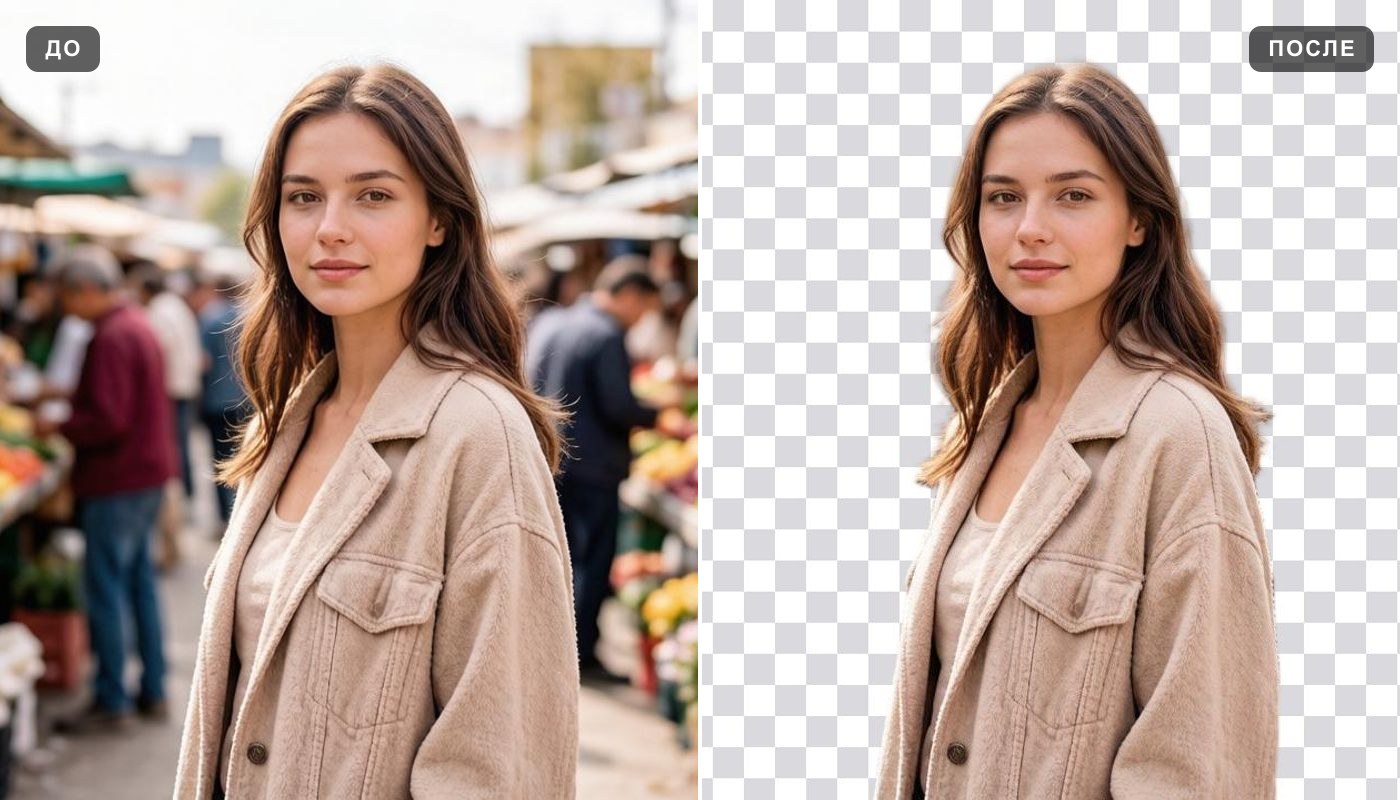 Remover o fundo
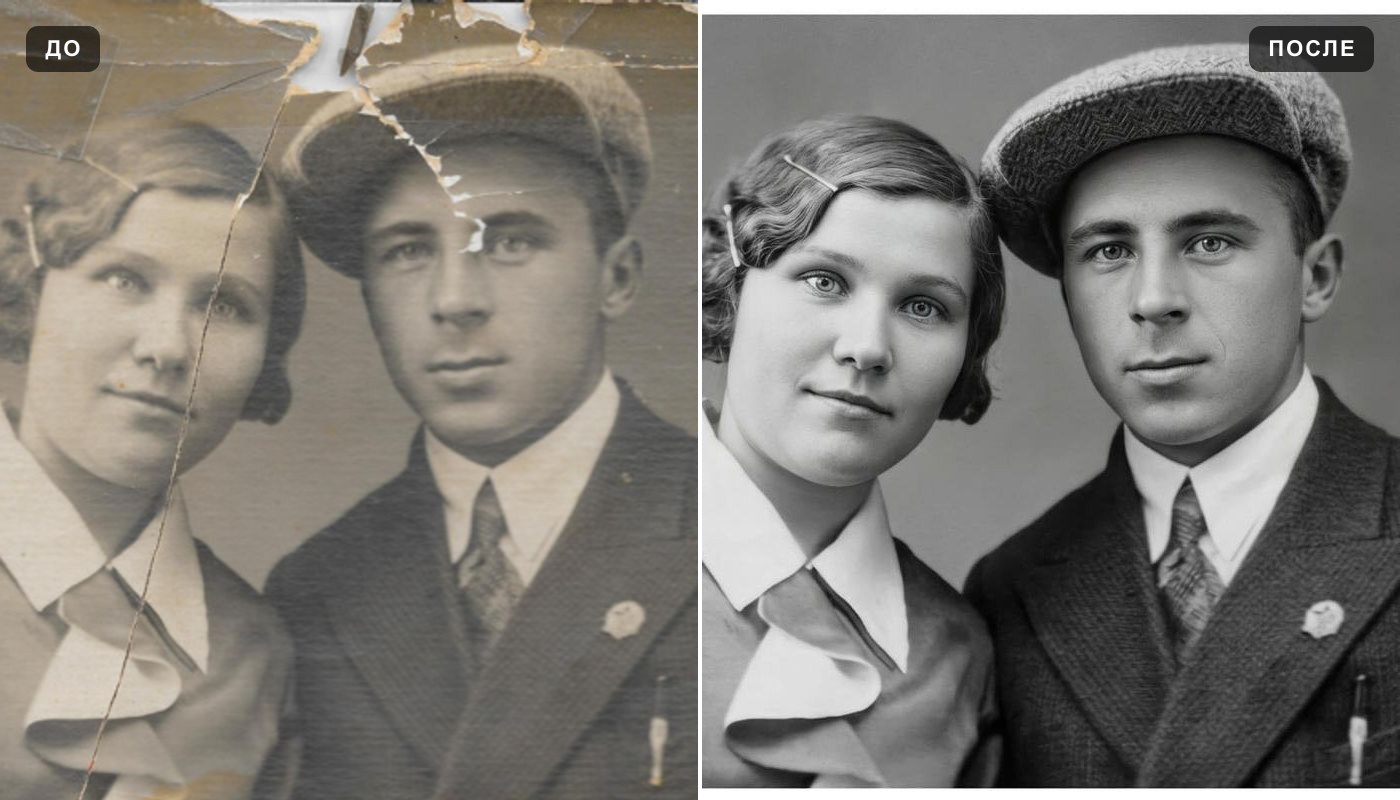 Melhorar a qualidade da foto
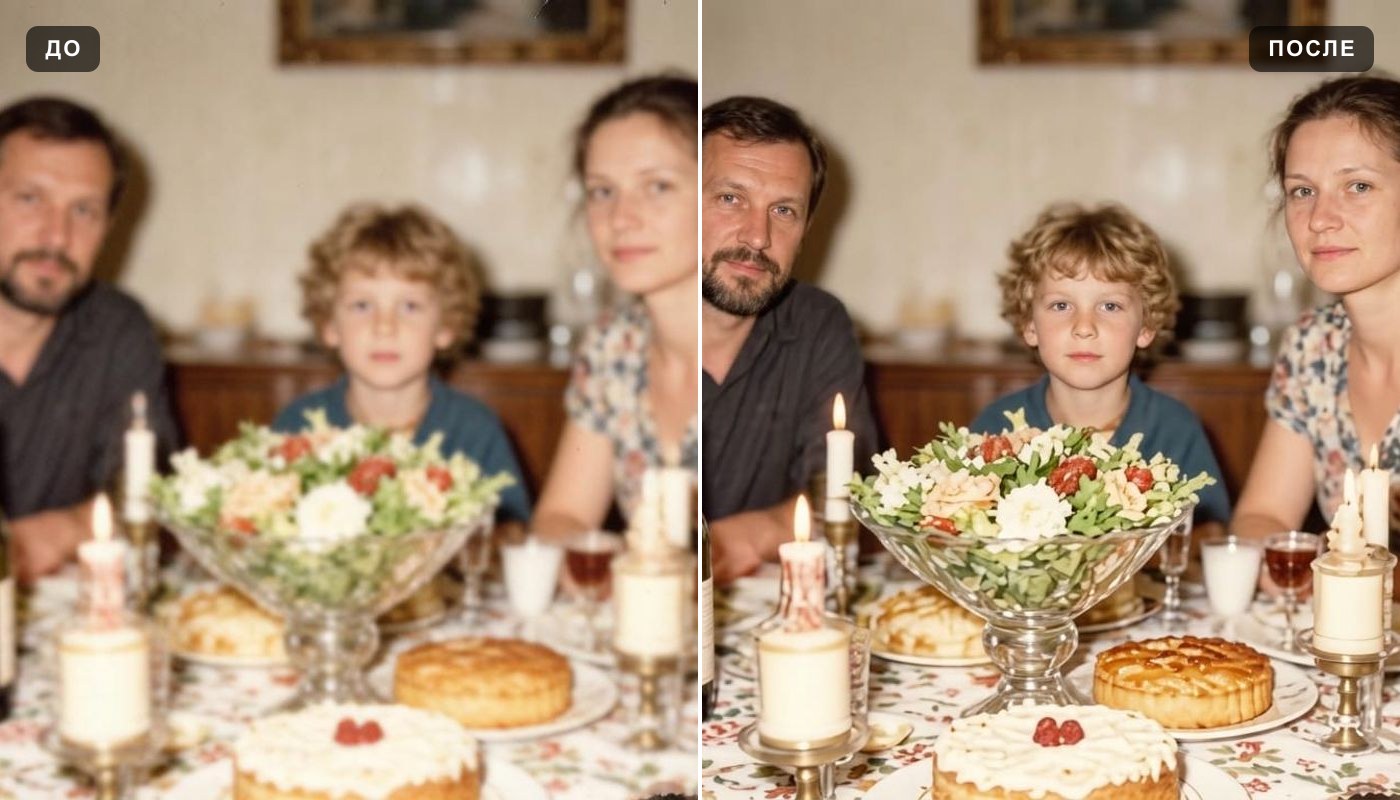
 Aumentar a resolução
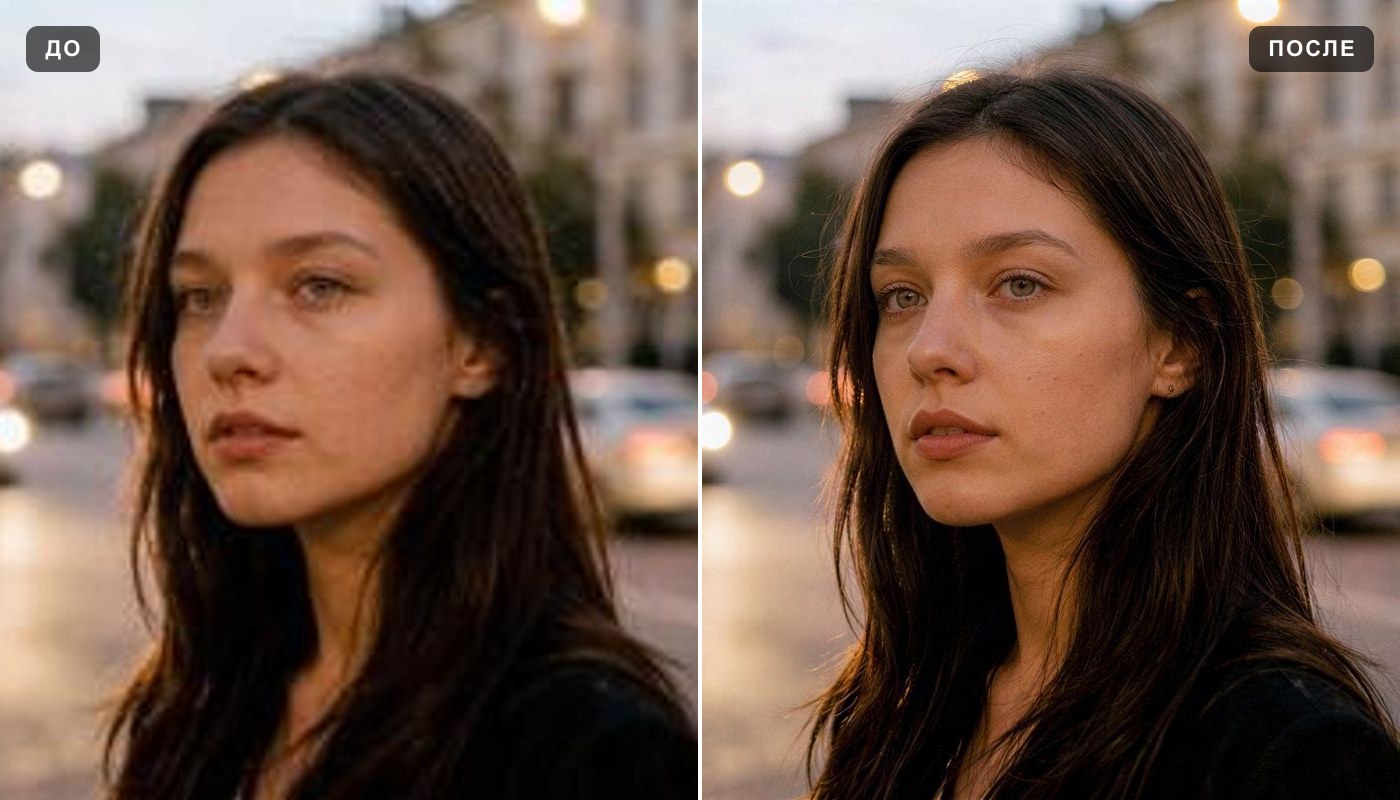
 Deixar a foto nítida
 Criar avatar com IA
O resto está no catálogo de ferramentas.