Aumentar a resolução de uma imagem com IA
Envie uma imagem pequena, cortada ou muito comprimida e a IA a redesenha maior: fios de cabelo, trama do tecido, costura da peça, contorno dos objetos. Não é esticar pixel, então o quadro maior não vira um borrão. O tamanho do resultado é o do modo escolhido — 1080p ou 2K.
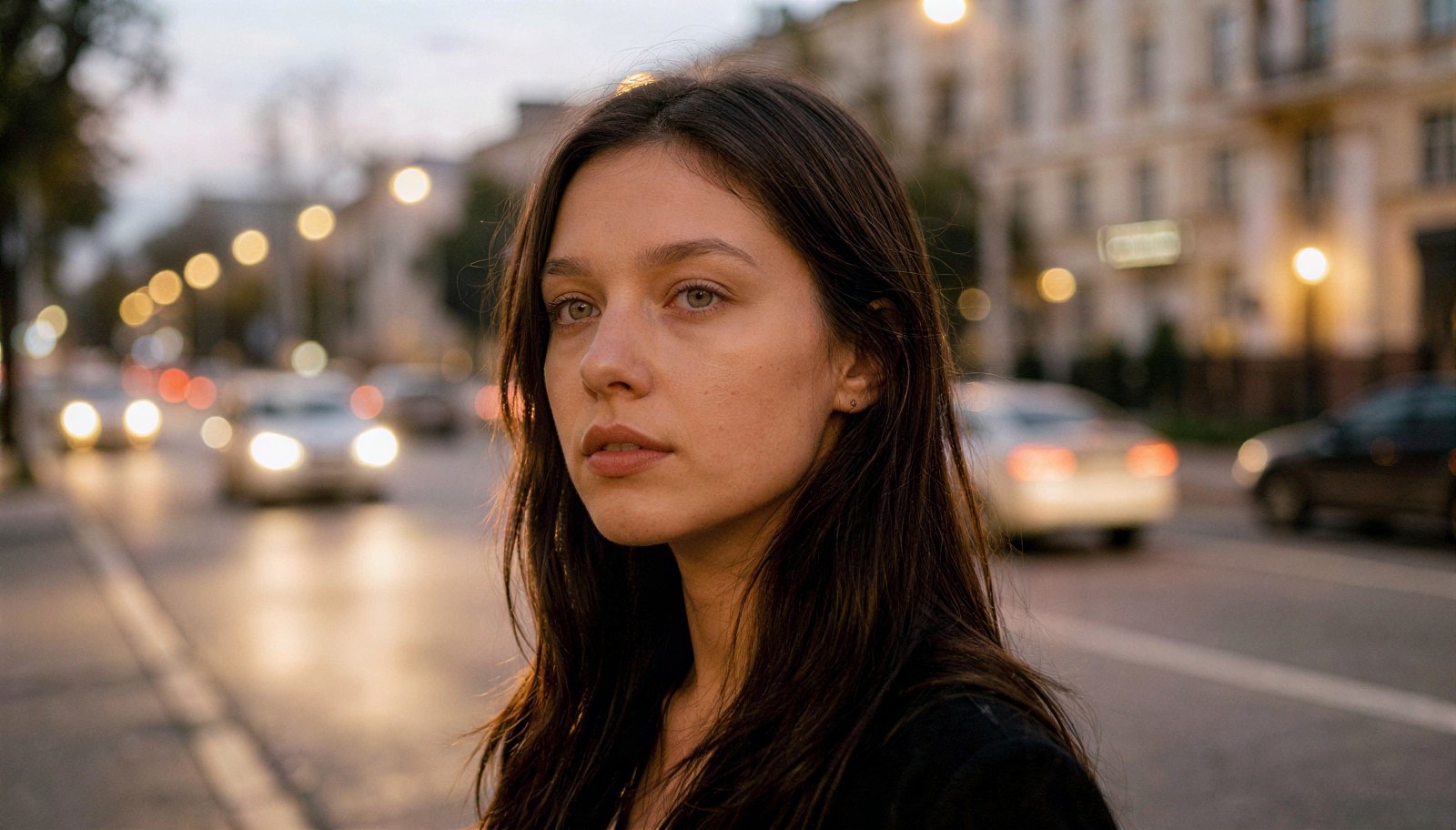
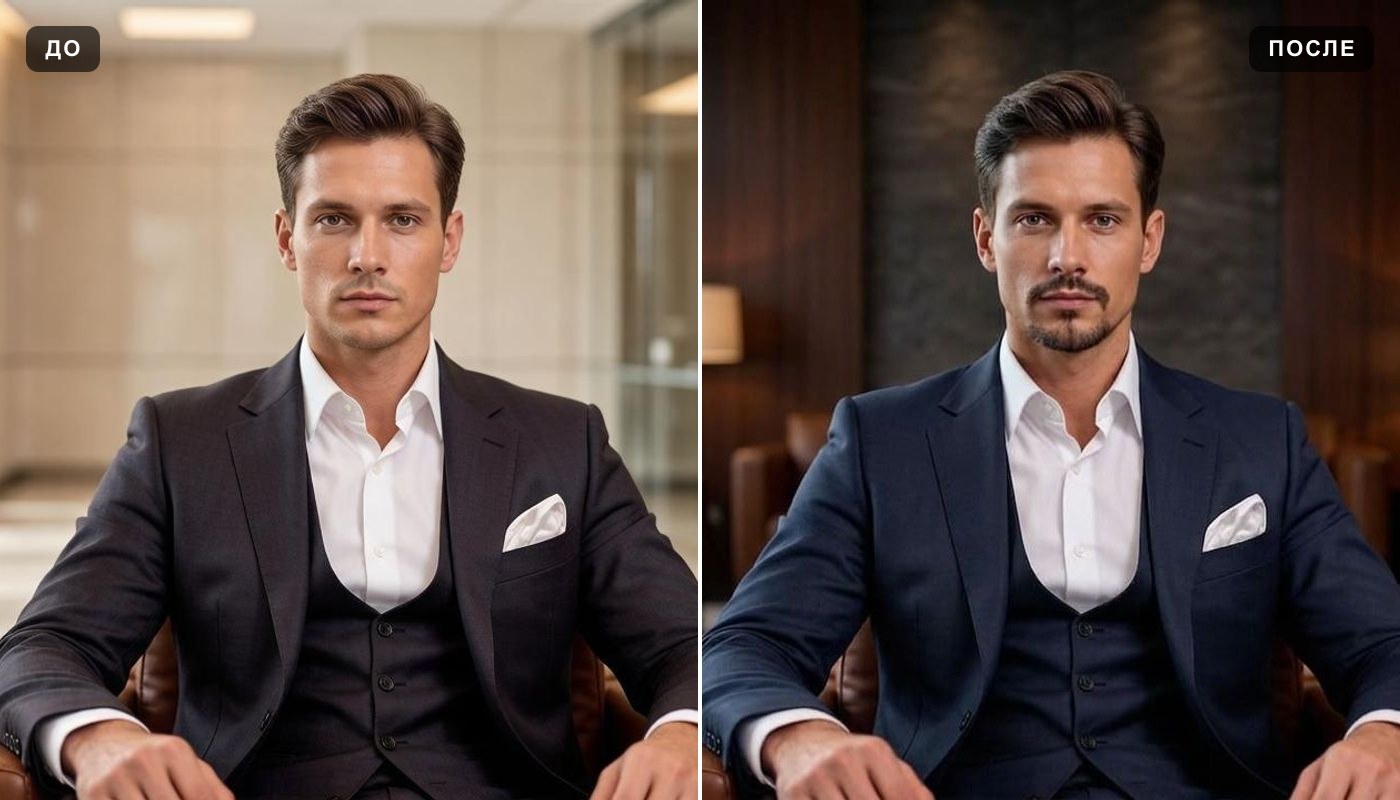
 AntesDepois↔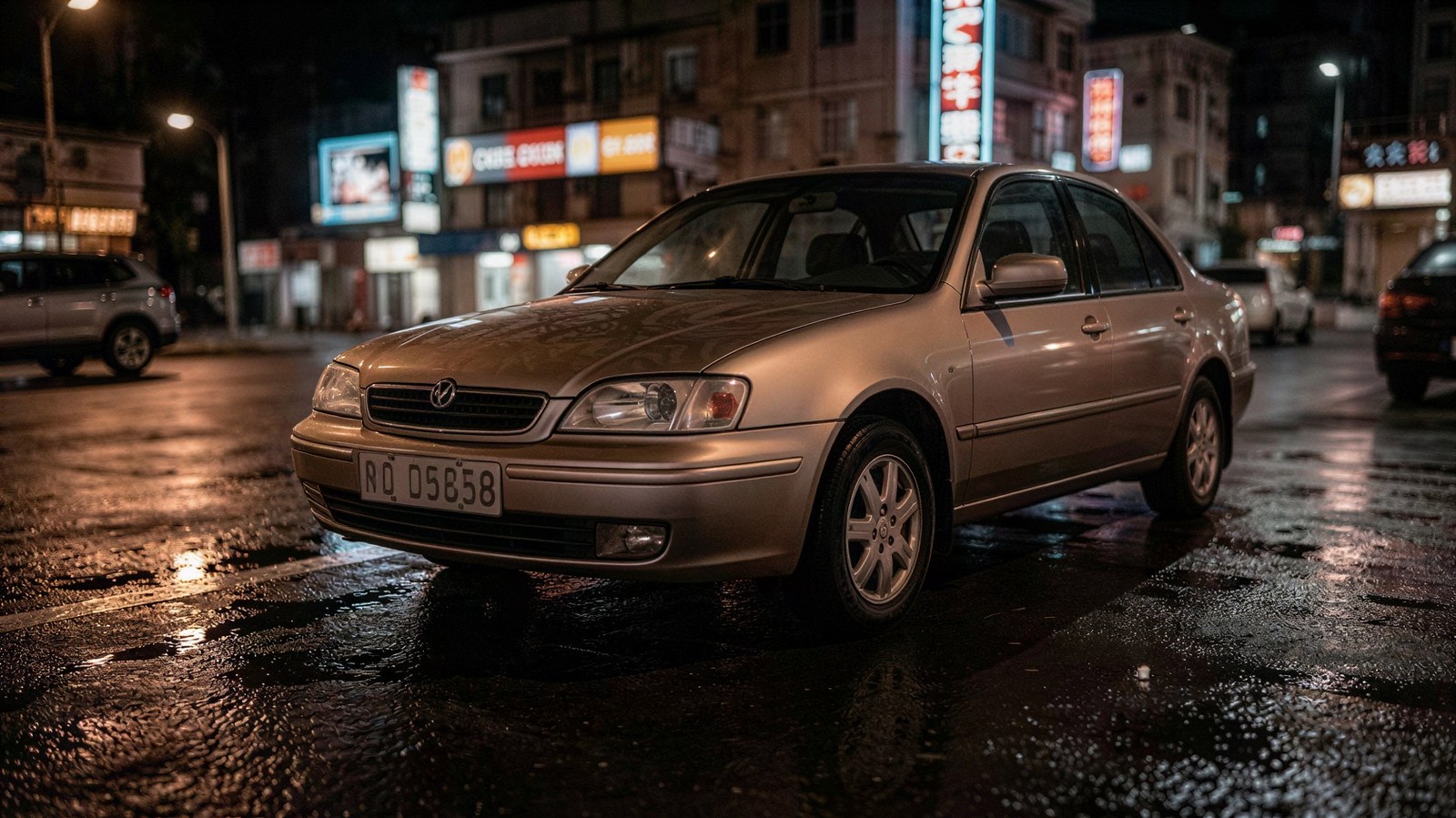
 AntesDepois↔
O que significa aumentar a resolução com IA
Esticar uma imagem pequena em um editor comum não cria informação nenhuma: cada pixel vira um quadradinho maior, e o resultado é aquele efeito de mosaico embaçado. Aqui o caminho é outro. O modelo olha o que está na foto, reconhece do que se trata — cabelo, tecido, pele, letra, folha, metal — e redesenha esses detalhes no tamanho maior.
É por isso que a trama de uma camisa volta a parecer trama, e não um borrão cinza; e por isso que a borda de um objeto volta a ter contorno em vez de degrau serrilhado.
A mesma característica traz o limite honesto desta ferramenta: o que nunca esteve na foto não é recuperado, é inventado de forma plausível. Numa textura isso é ótimo. Num rosto pequeno e numa letra miúda isso significa que os traços podem sair parecidos, mas não idênticos — vale conferir antes de usar em algo que dependa de exatidão.
Como aumentar a resolução de uma imagem
Nesta página não existe campo de texto. Não há como pedir «deixe o rosto mais nítido» ou «preserve as letras» em palavras: a única decisão é 1080p ou 2K, mais o interruptor Privado. Quem precisa descrever o que quer tem isso em outras ferramentas, como o melhorar a qualidade da foto.
De que tamanho volta a imagem
Essa é a parte que mais gera confusão em ferramentas de ampliação, então aqui vai direto: o tamanho do resultado é o do modo escolhido, não um múltiplo do seu arquivo. O modo 1080p entrega cerca de 1024 px no lado maior e o 2K, cerca de 2048 px. O lado menor acompanha a proporção da sua imagem.
Na prática isso quer dizer o seguinte. Uma foto de 400 px salva de uma conversa ganha muito: ela sai cinco vezes maior no 2K, com os detalhes redesenhados. Já uma foto que saiu da câmera do celular com 3000 px de lado maior não tem o que ganhar aqui — o resultado não vai sair maior que ela.
Por isso a regra é simples: esta ferramenta é para imagem pequena. Se o seu arquivo já é grande e o problema é ele estar borrado ou feio, o que você procura é o deixar a foto nítida ou o melhorar a qualidade da foto.
A imagem que veio pelo WhatsApp
É o caso mais brasileiro que existe. O fornecedor manda a foto do produto pelo aplicativo, a imagem chega recomprimida e pequena, e ela não serve para o anúncio. O mesmo acontece com a foto da peça que a costureira mandou, com o cardápio que o fornecedor fotografou e com a imagem que passou por três conversas antes de chegar em você.
A ampliação ajuda nos dois problemas ao mesmo tempo: o tamanho cresce e a sujeirinha quadriculada que a compressão deixou é redesenhada como textura em vez de ser ampliada junto.
Uma dica para a próxima vez: peça o arquivo enviado como Documento, não como foto. Assim ele chega no tamanho original e você não precisa reconstruir nada.
Onde a ampliação costuma resolver
Impressão: o que o tamanho maior resolve e o que não
Para imprimir, o que conta não é só a quantidade de pixels, mas quantos pixels existem por centímetro do papel. Uma imagem ampliada até o 2K cobre bem uma foto pequena, um cartão, uma folha A5 ou uma arte que será vista de longe, como uma faixa de aniversário ou um painel de festa.
Para um cartaz grande visto de perto, o 2K pode não bastar. E aqui não existe um modo maior que ele: se a gráfica pediu um arquivo com medida específica, confirme com ela antes de mandar imprimir.
Uma observação útil para quem trabalha com arte: o resultado continua sendo imagem em pixels. Ampliar não transforma um logo em vetor, e para material impresso grande o arquivo vetorial original sempre será melhor do que qualquer reconstrução.
Rostos, letras e números: onde olhar com atenção
Como os detalhes são redesenhados, algumas partes merecem conferência antes do uso. Rostos pequenos — alguém no fundo do quadro, uma turma inteira em uma foto de formatura — podem ganhar feições ligeiramente diferentes, porque no original não havia pixels suficientes para definir o rosto.
Texto miúdo é o ponto mais delicado. A validade na embalagem, o número de um documento, a placa de um carro, o preço em uma etiqueta: tudo isso pode voltar legível e, ainda assim, errado. Se a imagem existe para provar um número, confira caractere por caractere contra o original antes de usar.
Para quem imprime: compare o resultado com o original lado a lado no Histórico antes de mandar o arquivo. É o jeito mais rápido de perceber uma diferença que passaria batida na tela do celular.
Ampliar, desborrar e melhorar são três coisas diferentes
Vale separar, porque as três se confundem. Ampliar — esta página — resolve a falta de tamanho: a imagem é pequena e precisa ficar maior sem virar borrão.
Tirar o desfoque resolve a falta de foco: a foto tem tamanho suficiente, mas saiu tremida ou fora de foco. Isso é o deixar a foto nítida.
Melhorar a qualidade resolve o conjunto: ruído, granulado, luz ruim, cor apagada, marcas do tempo em uma foto antiga. Isso é o melhorar a qualidade da foto, que também tem campo de texto para explicar o caso.
Quando o problema é duplo — pequena e borrada —, a ordem que costuma funcionar melhor é acertar a nitidez primeiro e ampliar depois. Cada etapa é uma geração separada.
Funciona no navegador: aparelhos, formatos e tamanho
Não há aplicativo para instalar: a página abre no navegador do celular, do notebook ou do tablet. Você escolhe um arquivo por vez e o resultado fica na conta, acessível de qualquer aparelho depois.
Formatos aceitos, como está escrito na área de envio: JPG, PNG, WEBP — até 10 MB. Não existe tamanho mínimo — inclusive é para imagem pequena que a ferramenta foi feita. HEIC do iPhone não é aceito: mude a câmera para «Mais compatível» ou converta em JPG antes de enviar.
Se a imagem ampliada ainda precisar de outro tratamento — sair do fundo, virar figurinha, entrar em um anúncio —, o remover o fundo costuma ser o passo seguinte. Ampliar primeiro, recortar depois: nessa ordem a borda do recorte sai melhor.
O que levar em conta
Gerações gratuitas e onde ficam os limites
Dá para experimentar sem pagar. Uma conta nova tem duas gerações gratuitas no total — não duas por dia — e esta ferramenta é uma das que elas cobrem. As gratuitas rodam no modo 1080p; o 2K, que é o que interessa para ampliar de verdade, usa tokens. As condições estão na página de planos.
O download aqui está aberto desde a primeira geração: o botão Baixar aparece embaixo do resultado e entrega o arquivo. Isso não vale para todas as ferramentas do site, então vale conferir em cada página.
As gerações gratuitas trazem uma plaquinha ai.neiroset.com no canto do quadro. Qualquer compra tira a marca para sempre, inclusive das imagens geradas antes dela.
Há também um limite de ritmo: até seis gerações por minuto na mesma conta.
Preciso de conta?
Precisa. Dá para enviar a imagem sem entrar, mas tocar em Criar abre a janela de login. Os resultados ficam no seu Histórico, o que permite comparar com o original depois e abrir de outro aparelho.
Ao lado do modo fica o interruptor Privado, que faz parte dos planos superiores. Sem ele, o resultado da geração pode aparecer na galeria pública do site — ligue antes de gerar se a imagem for sensível.
Perguntas frequentes
Como aumentar a resolução de uma imagem?
Envie o arquivo na área Envie uma foto, escolha o modo 1080p ou 2K e toque em Criar. A IA redesenha os detalhes no tamanho maior e o resultado aparece no Histórico, ao lado do original, com o botão Baixar embaixo.
De quanto é a ampliação?
Depende do tamanho do seu arquivo, porque o resultado sai no tamanho do modo e não em um múltiplo fixo: cerca de 1024 px no lado maior no 1080p e 2048 px no 2K. Uma foto de 400 px cresce bastante no 2K; uma foto que já tem 2500 px não ganha tamanho. Assim que você envia a imagem, a lista de modos mostra as medidas exatas.
Dá para ampliar sem perder qualidade?
A imagem não fica quadriculada como ficaria ao ser esticada, porque os detalhes são redesenhados em vez de duplicados. Mas é um redesenho, não uma recuperação: o que não existia no arquivo é reconstruído de forma plausível. Em textura, cabelo e tecido o resultado costuma ser convincente; em rosto pequeno e letra miúda, confira antes de usar.
Serve para imprimir?
Para foto, cartão, folha pequena e arte vista de longe, costuma servir. Para cartaz grande visto de perto, o 2K pode não bastar, e aqui não há modo maior. Se a gráfica pediu uma medida específica, confirme com ela antes de mandar o arquivo.
A ferramenta conserta foto borrada?
Não é para isso. Aqui se resolve falta de tamanho. Foto tremida ou fora de foco é outro trabalho, e ele fica no deixar a foto nítida. Quando a imagem é pequena e borrada, acerte a nitidez primeiro e amplie depois.
Posso escrever o que quero que seja melhorado?
Nesta página não existe campo de texto: a ampliação é automática e a única escolha é o modo. Se você precisa explicar o caso em palavras — «é um retrato antigo», «preserve o texto da embalagem» —, use o melhorar a qualidade da foto, que tem esse campo.
Posso baixar o resultado?
Pode, desde a primeira geração: o botão Baixar fica embaixo do resultado. Nas gerações gratuitas o arquivo sai com a plaquinha ai.neiroset.com no canto, e qualquer compra a remove definitivamente, inclusive das imagens anteriores.
Funciona no celular?
Funciona, pelo navegador, sem aplicativo. Só arquivos HEIC do iPhone não são aceitos — converta em JPG antes ou mude o ajuste da câmera para «Mais compatível».
Experimente outras ferramentas
 Deixar a foto nítida
 Melhorar a qualidade da foto
 Remover o fundo
 Trocar o fundo da foto
 Criar avatar com IA
O resto está no catálogo de ferramentas.