Colorizar foto preto e branco online
Envie uma cópia em preto e branco, um escaneamento do álbum ou um retrato amarelado de sépia, e a IA escolhe cores que combinam com o que ela vê: pele, cabelo, folhagem, tijolo, madeira, céu, tecido. Se você lembra os tons de verdade — o vestido era azul-marinho, a casa era de tijolo aparente —, escreva isso no campo de texto embaixo da foto e a colorização segue a sua indicação. A versão colorida aparece em Histórico ao lado do original, que continua intacto. As cores são uma reconstrução plausível de como a cena poderia ter sido, não um registro de como ela foi.
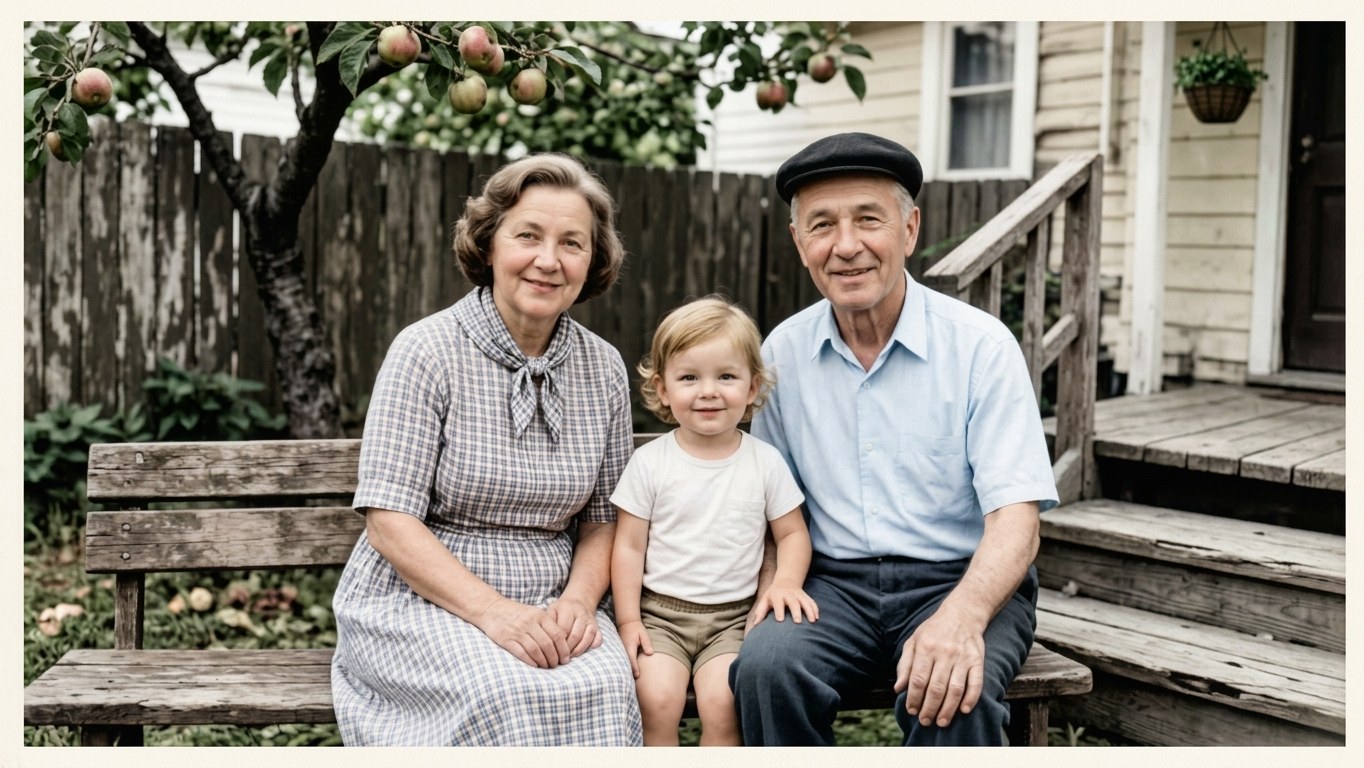
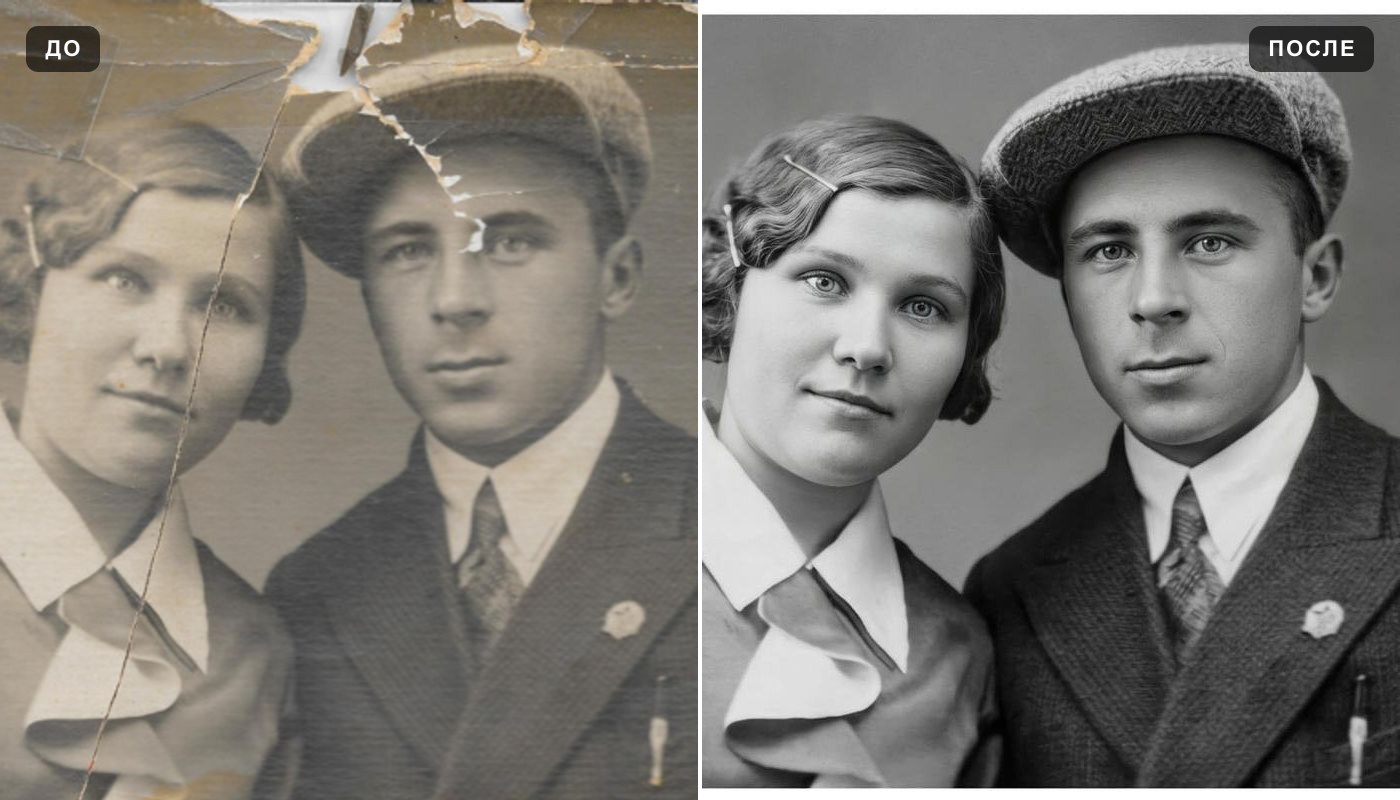
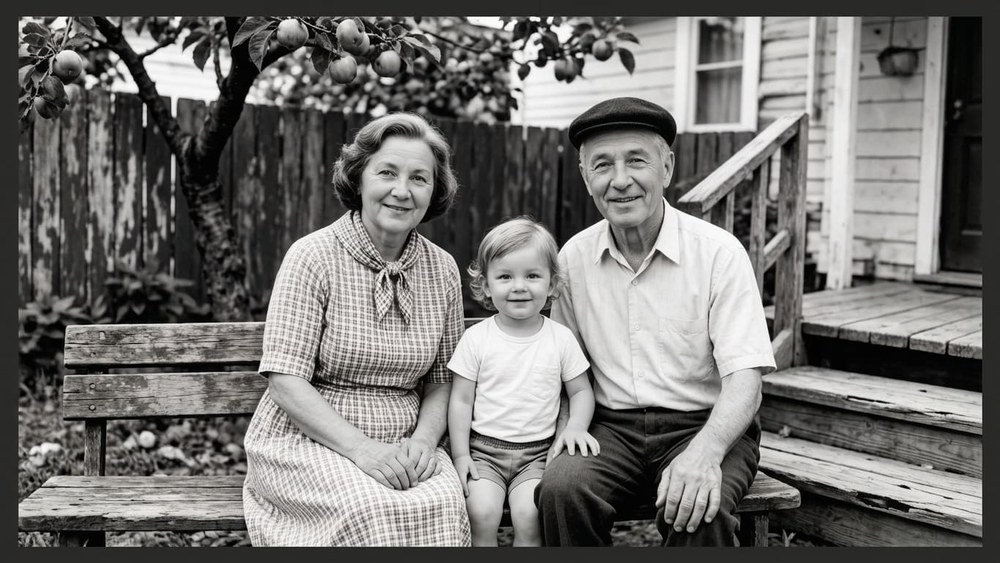 AntesDepois↔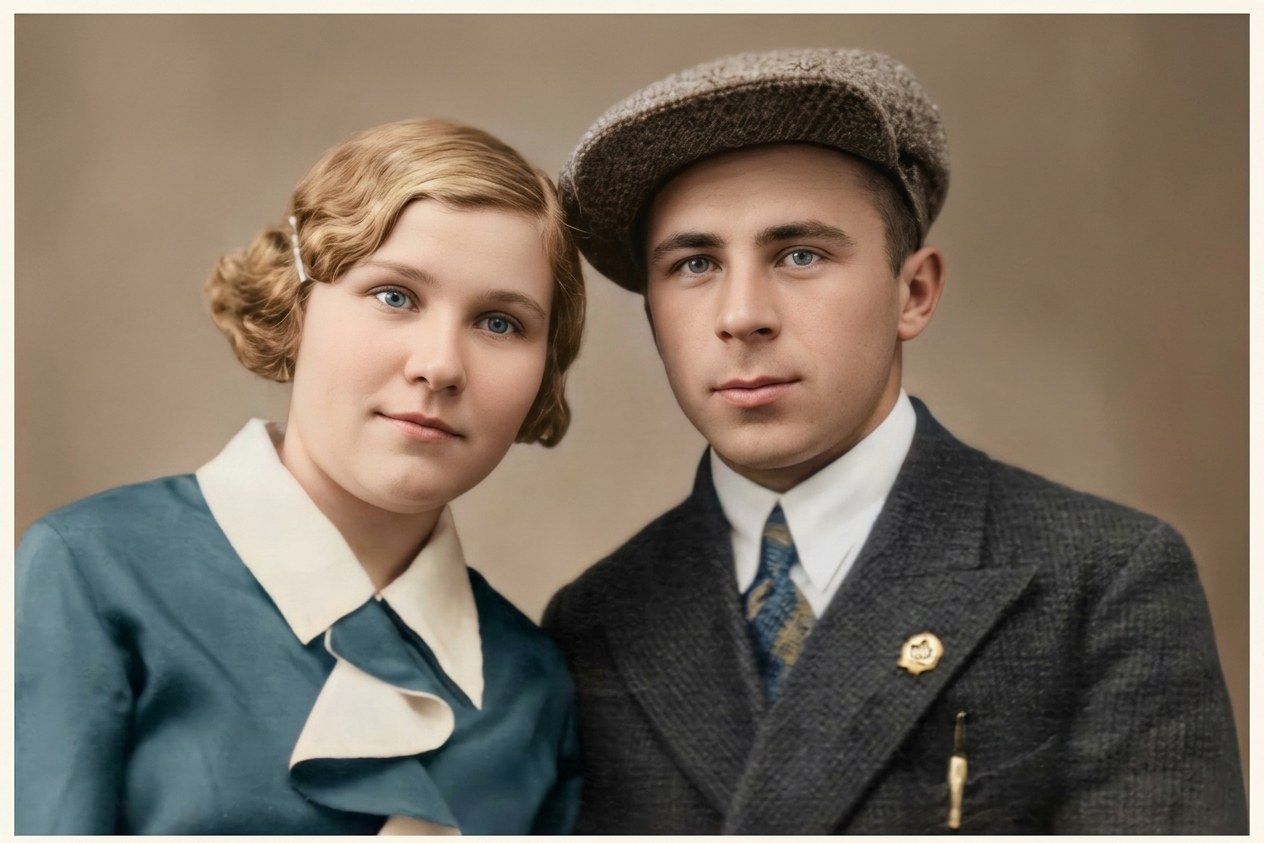
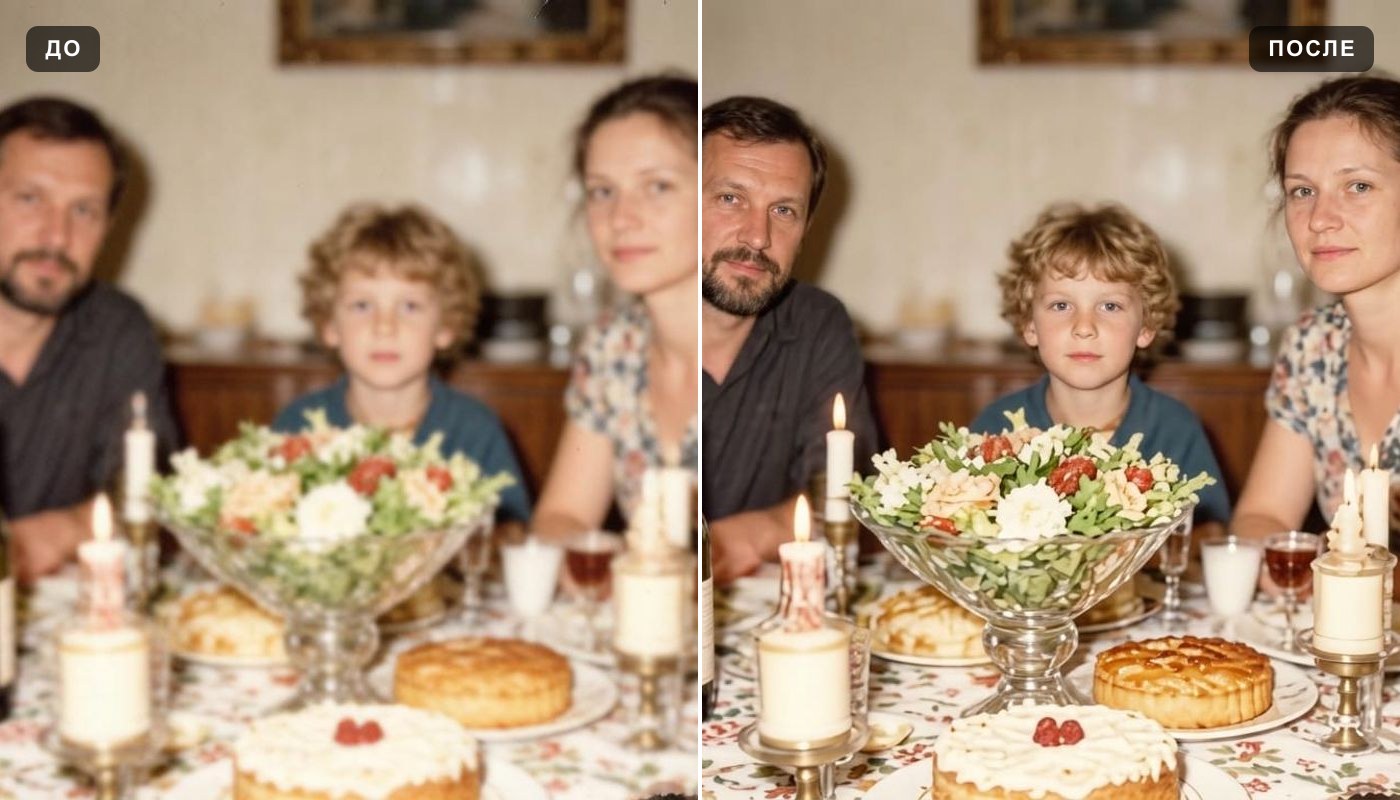
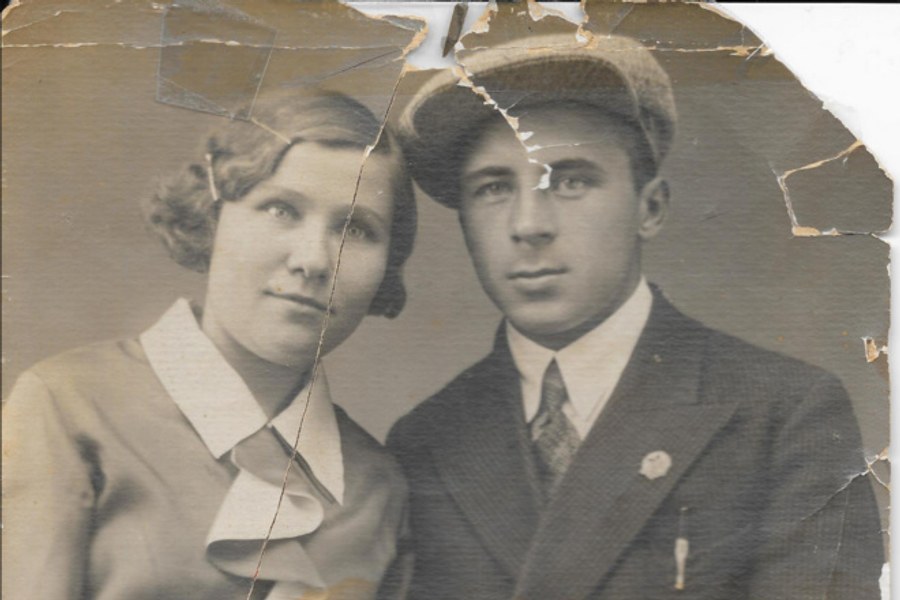 AntesDepois↔
Como colorizar uma foto em três passos
Não há nada para instalar e nada para aprender. A ferramenta trabalha com fotografias e material impresso — cópias de família, negativos e slides já digitalizados, imagens de arquivo, ilustrações e cartazes antigos. Ela não processa vídeo nem som, e coloriza a imagem que você envia: o arquivo no seu aparelho continua como estava.
De onde a IA tira as cores
A regra é simples: o resultado é mais confiável quando a cor decorre do que a coisa é. Capim é verde porque é capim. Pele, madeira, tijolo, água e céu se comportam assim, e é por isso que a maioria das fotos do dia a dia volta parecendo natural.
A outra metade da regra pesa igual: quando a cor foi escolha de alguém — uma porta pintada, um uniforme, a camisa de um time, um vestido tingido —, a IA está chutando. É exatamente para isso que serve o campo de texto, e é sobre isso que fala a seção de precisão mais abaixo.
Diga as cores de que você se lembra
Esta é a parte que vale ler duas vezes, porque aqui você sabe mais do que qualquer modelo vai saber. Você lembra que o vestido da sua avó era azul-marinho, que o portão era verde, que a parede da sala era daquele bege encardido. A fotografia não guarda essa informação. Você guarda.
Escreva no campo de texto embaixo da foto antes de apertar Criar, em linguagem comum e um item por vez: “o vestido é azul-marinho, a parede é amarelo-claro, o carro é verde-escuro”. Curto e concreto funciona melhor do que um parágrafo. De três a seis indicações é um bom tamanho; acima disso as instruções começam a competir entre si e as mais fracas se perdem.
Três regras práticas. Descreva a pessoa como ela aparece no quadro, não como você a chama — “a moça de casaco comprido à esquerda” funciona melhor do que “a tia Neusa”. Use nomes de cor do dia a dia; “verde-oliva”, “vinho”, “azul-claro” caem melhor do que nome de catálogo de tinta. E se o objeto é minúsculo ou está na sombra, espere que a indicação passe batido: a IA precisa achar a coisa antes de colorir.
O mesmo campo ajusta o registro geral, que muitas vezes é o ganho maior. “Cores discretas, próprias da época, sem saturação moderna” mantém uma foto dos anos 1950 com cara de foto dos anos 1950, e não de cartão-postal. “Preserve o grão do filme” evita aquele aspecto lavado. E se um tom de pele voltar errado, descreva direto e rode de novo.
Instruções prontas para copiar
Cole uma destas no campo de texto e troque os detalhes pelos seus.
Foto de família, cores desconhecidas
Colorize esta foto em tons naturais e discretos, próprios da época. Pele realista, sem excesso de rosa, roupas em cores comuns e não berrantes. Mantenha a composição e o grão do filme exatamente como estão.
Cores que você lembra
Colorize em tons naturais. O vestido da mulher no centro é azul-marinho, a parede atrás é amarelo-claro, o carro é verde-escuro. Não mude mais nada na imagem.
Tom de pele mais escuro
Colorize com tom de pele retinto e natural. Não clareie a pele de ninguém na foto. Mantenha a iluminação e o contraste do original.
Retrato em sépia
Remova o tom amarelado de sépia e colorize em cores naturais. Pele com temperatura neutra, fundo sem dominante amarela, contraste do original preservado.
Foto de casamento antiga
Colorize a cena de casamento em tons suaves: vestido branco levemente creme, terno escuro, flores em cores discretas. Sem saturação moderna e sem brilho artificial.
Rua e cidade
Colorize a cena de rua com tons documentais: asfalto cinza, tijolo e reboco em cores gastas, céu claro. Nada de cores vivas demais. Mantenha placas e letreiros como estão.
Roça e paisagem
Colorize em tons de campo: capim verde com toque amarelado, terra avermelhada, céu claro. Luz de fim de tarde, cores discretas.
Onde as pessoas usam
Antes e depois: o que olhar
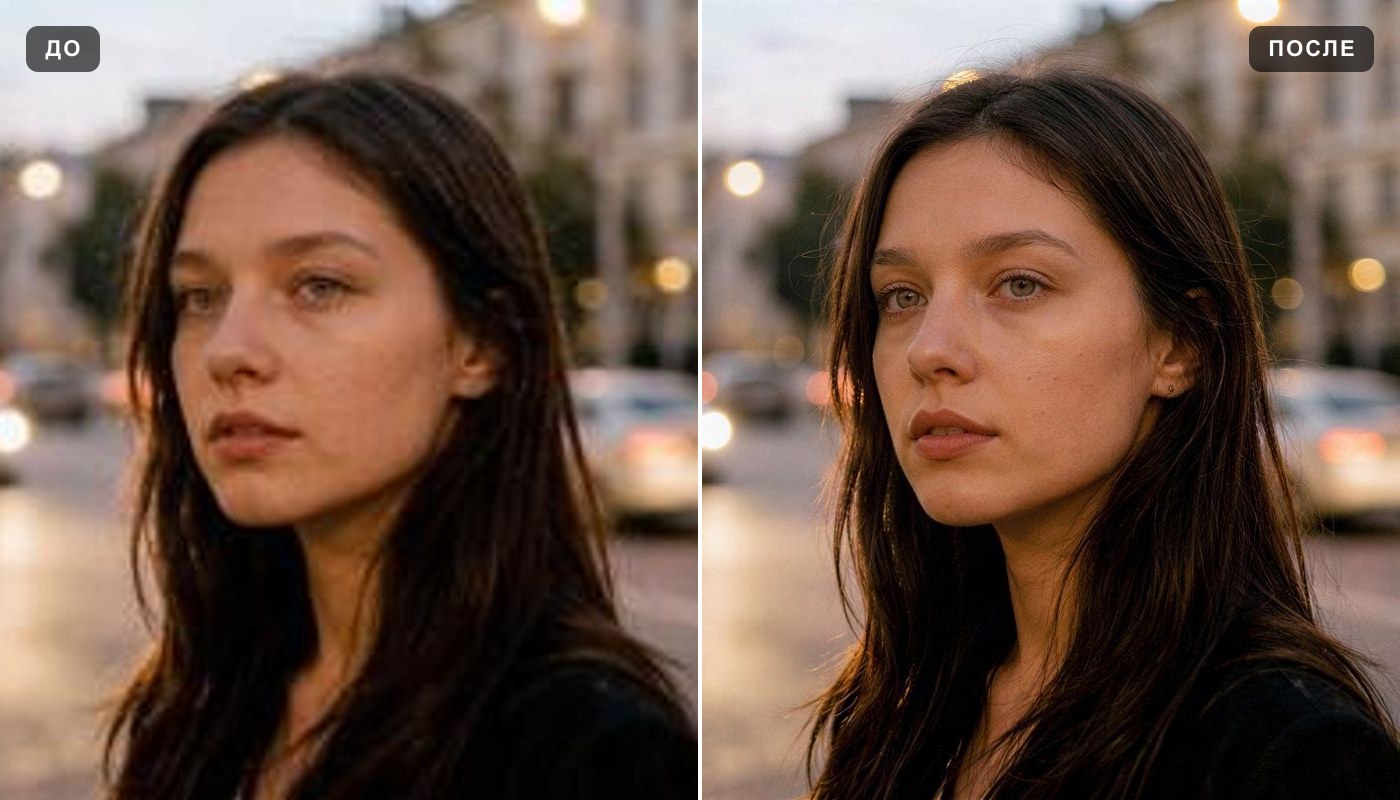
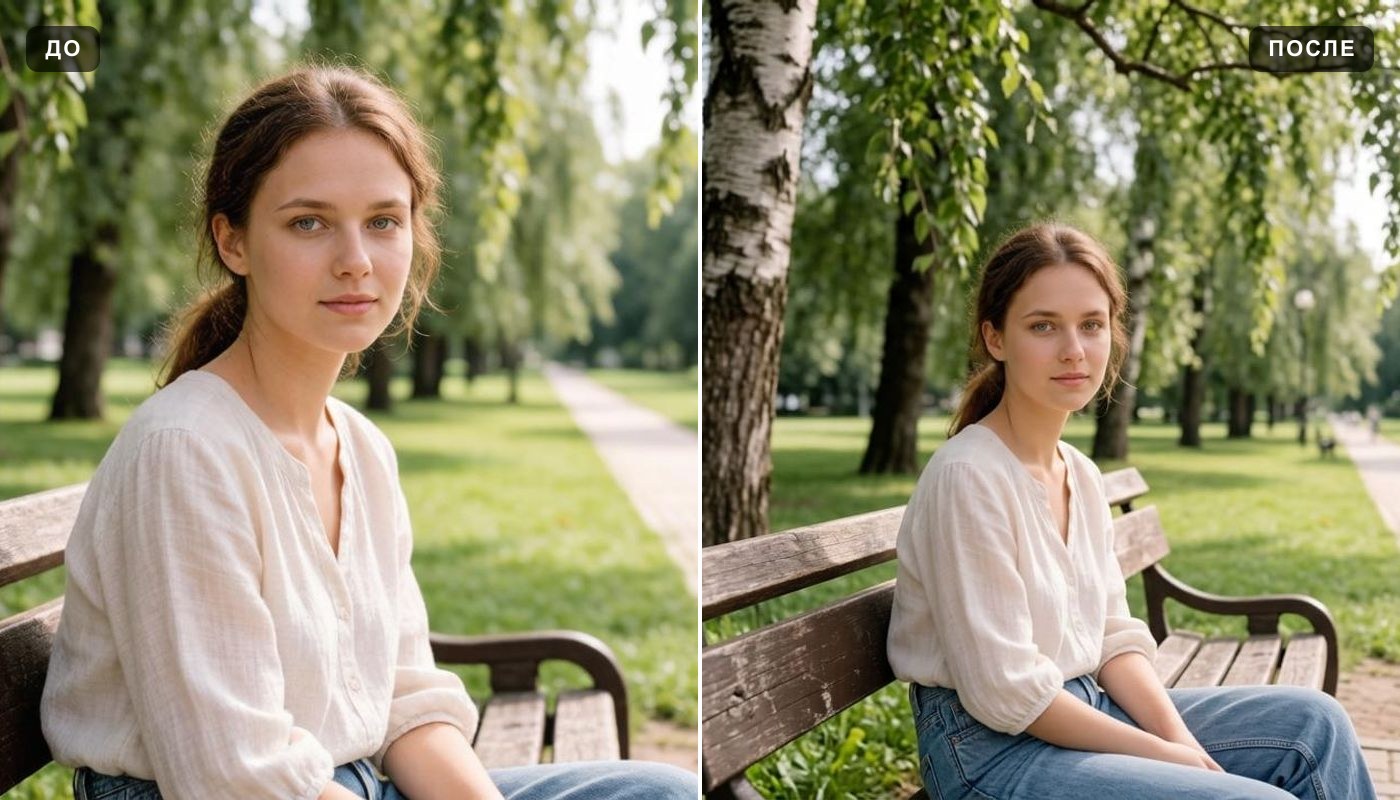
Os comparadores no topo desta página têm o original em cinza de um lado e a versão colorizada do outro, com as marcas Antes e Depois. Arraste a alça sobre um rosto e veja o que muda de fato: a pele ganha temperatura, o cabelo se separa do fundo, a roupa deixa de ser uma massa cinzenta única e a cena ganha profundidade que o cinza escondia.
O seu próprio antes e depois funciona igual. Cada execução fica guardada em Histórico, ao lado da foto que você enviou, em tamanho cheio — dá para ir e voltar quantas vezes quiser. Esse par não é enfeite: é a única forma honesta de julgar uma colorização.
O que conferir, nesta ordem: primeiro rosto e tom de pele; depois qualquer coisa cuja cor real você conheça; por último o fundo. Se algo estiver errado, acrescente uma linha no campo de texto e rode de novo. Nada é sobrescrito, as versões se acumulam e você fica com a que preferir.
As cores são exatas?
Não, e nenhuma ferramenta consegue que sejam. Uma imagem em preto e branco registra brilho, não cor: cenas de cores muito diferentes produzem o mesmo quadro cinza. Coisas naturais — pele, céu, folhagem, madeira, tijolo — voltam perto da verdade. Tudo o que foi escolha de alguém é um palpite plausível.
Há um ponto que merece atenção especial, e é mais frequente do que parece: modelos de colorização tendem a puxar o tom de pele para a média com que foram treinados, e isso clareia peles negras e morenas. Não é azar, é um viés conhecido. O conserto é dizer o tom com todas as letras — “pele retinta, não clareie a pele” — e rodar de novo.
Uniformes, bandeiras, brasões e camisas de time são a parte menos confiável de qualquer colorização. Se a foto vai para um trabalho de escola, uma exposição ou uma publicação, confira o que der para conferir e diga que a imagem foi colorizada por IA ao compartilhar.
Colorizar não é restaurar
São duas tarefas diferentes, e misturá-las é a causa mais comum de decepção. Colorizar acrescenta cor; não conserta a superfície de uma cópia. Vinco, risco, mofo, canto rasgado e mancha continuam lá — agora coloridos.
A ordem que funciona é: primeiro limpar, depois colorir. No catálogo há ferramentas para melhorar a qualidade da foto, deixar a foto nítida e aumentar a resolução de um escaneamento pequeno. Com o original nítido e maior, a cor cai visivelmente melhor.
Como escanear ou fotografar uma cópia antiga
Um scanner dá o resultado mais limpo, mas o celular resolve na maioria dos casos — e é o que quase todo mundo usa. Fotografe de frente, com a cópia apoiada em superfície plana, sob luz de dia indireta, perto de uma janela. Nada de flash: ele cria um brilho no papel que a IA vai interpretar como parte da imagem.
Corte a página do álbum, a moldura e a borda branca antes de enviar. Se o papel tiver textura, incline levemente o aparelho para o reflexo sair do quadro. Vale conferir também se a foto está reta: uma cópia torta costuma voltar com o fundo puxando para o mesmo lado.
Formatos aceitos: JPG, PNG e WebP, até 10 MB por arquivo. HEIC não é aceito — se a foto veio do iPhone, salve ou compartilhe como JPG antes de enviar. As execuções são limitadas a seis por minuto.
Colorizar foto de graça: o que dá para fazer e onde estão os limites
Dá para experimentar sem pagar: toda conta nova recebe duas gerações gratuitas nos geradores simples, e este é um deles. São duas no total, vitalícias por conta — não duas por dia. Elas saem com marca d'água, e a página avisa isso no seletor antes de você começar.
A marca d'água some com qualquer compra e não volta mais. Os planos ficam na página de preços: é lá que os valores devem ser conferidos, porque eles mudam e uma página de ferramenta não é lugar para número que envelhece.
O resultado sai pelo botão Baixar, em Histórico, no tamanho escolhido antes da geração.
Precisa de conta?
Sim, é preciso entrar. Sem conta não há onde guardar as imagens prontas nem como contar as gerações gratuitas. O login é por e-mail ou pelas contas que aparecem na janela de entrada.
Não precisa baixar programa
A página abre no navegador do celular e do computador, no Android e no iPhone. Não há aplicativo para instalar, não há bot para conversar e o site não pede acesso à sua galeria: você escolhe um arquivo por vez. O que ficou pronto permanece na conta e abre de qualquer aparelho em que você entrar depois.
O que vale ter em mente
• A cor é interpretação, não documento: a foto em preto e branco não guarda a informação que está sendo reconstruída.
• A imagem é redesenhada, não tingida: detalhes finos — joias, botões, letras, estampa de tecido — podem mudar. Compare com o original antes de imprimir ou publicar.
• Riscos, vincos e manchas continuam: colorizar não é restaurar.
• Uniformes, bandeiras e brasões são a parte mais chutada do resultado.
• Fotos de arquivo e de pessoas de outras famílias: confira os direitos de uso antes de publicar, e diga que a imagem foi colorizada por IA.
Perguntas frequentes
Como colorizar uma foto em preto e branco?
Envie a imagem, escreva as cores que você lembra no campo de texto (opcional), escolha 1080p ou 2K e aperte Criar. A versão colorida aparece em Histórico ao lado do original em cinza, para você comparar.
As cores são historicamente exatas?
Não. Uma imagem em preto e branco registra brilho, não cor. Coisas naturais voltam perto da verdade; tudo o que foi escolha de alguém é um palpite plausível.
Posso dizer qual era a cor de verdade?
Pode, e é a coisa mais útil que você faz pelo resultado. Escreva no campo de texto antes de apertar Criar: “o vestido é azul-marinho, o portão é verde, o carro é vermelho-escuro”. De três a seis indicações funcionam melhor do que um parágrafo longo.
Por que a pele saiu mais clara do que deveria?
Porque modelos de colorização puxam o tom de pele para a média do treino, e isso clareia peles mais escuras. É um viés documentado. Diga o tom com todas as letras — “pele retinta, não clareie a pele” — e rode de novo.
Ela conserta os riscos e os vincos também?
Não. Colorizar acrescenta cor, não recupera o papel. Passe a foto danificada pela ferramenta de melhorar a qualidade antes e colorize a versão já limpa.
Minha foto está marrom, de sépia. Isso atrapalha?
Não. Uma cópia em sépia carrega a mesma informação de um único canal que uma cinza. Se sobrar um tom amarelado no resultado, peça para tirar: “remova a dominante amarela de sépia e colorize em cores naturais”.
Posso fotografar a cópia com o celular em vez de escanear?
Pode, e é o que a maioria faz. Fotografe de frente, sob luz de dia indireta, sem flash e sem reflexo no papel, e corte a página do álbum e a borda branca antes de enviar.
O escaneamento é pequeno e sem nitidez. Coloro assim mesmo?
Arrume primeiro. No catálogo há ferramentas para deixar a foto nítida e para aumentar a resolução de uma imagem pequena. Cor sobre um quadro nítido e maior fica bem melhor.
A pessoa continua parecida?
Numa foto comum, sim: a colorização segue o rosto que já está no quadro em vez de inventar outro. Ainda assim a imagem é redesenhada, e detalhes finos podem mudar. Compare com o original antes de imprimir.
A foto original muda?
Nunca. O arquivo no seu aparelho continua intacto, e a versão colorida é salva como imagem separada, ao lado do original, em Histórico. Cada tentativa fica guardada por conta própria.
Funciona no celular?
Funciona, no navegador do Android e do iPhone, sem aplicativo. Só lembre que arquivos HEIC do iPhone não são aceitos — salve como JPG antes.
Quem vê as minhas fotos?
Com o botão Privado ligado, só você. Sem ele, o resultado de uma geração pode aparecer na galeria de trabalhos do site. O botão fica na linha do seletor de tamanho, logo acima de Criar — ligue antes de rodar. Ele faz parte dos planos superiores.
Experimente outras ferramentas
 Melhorar a qualidade da foto
 Deixar a foto nítida
 Aumentar a resolução
 Expandir imagem
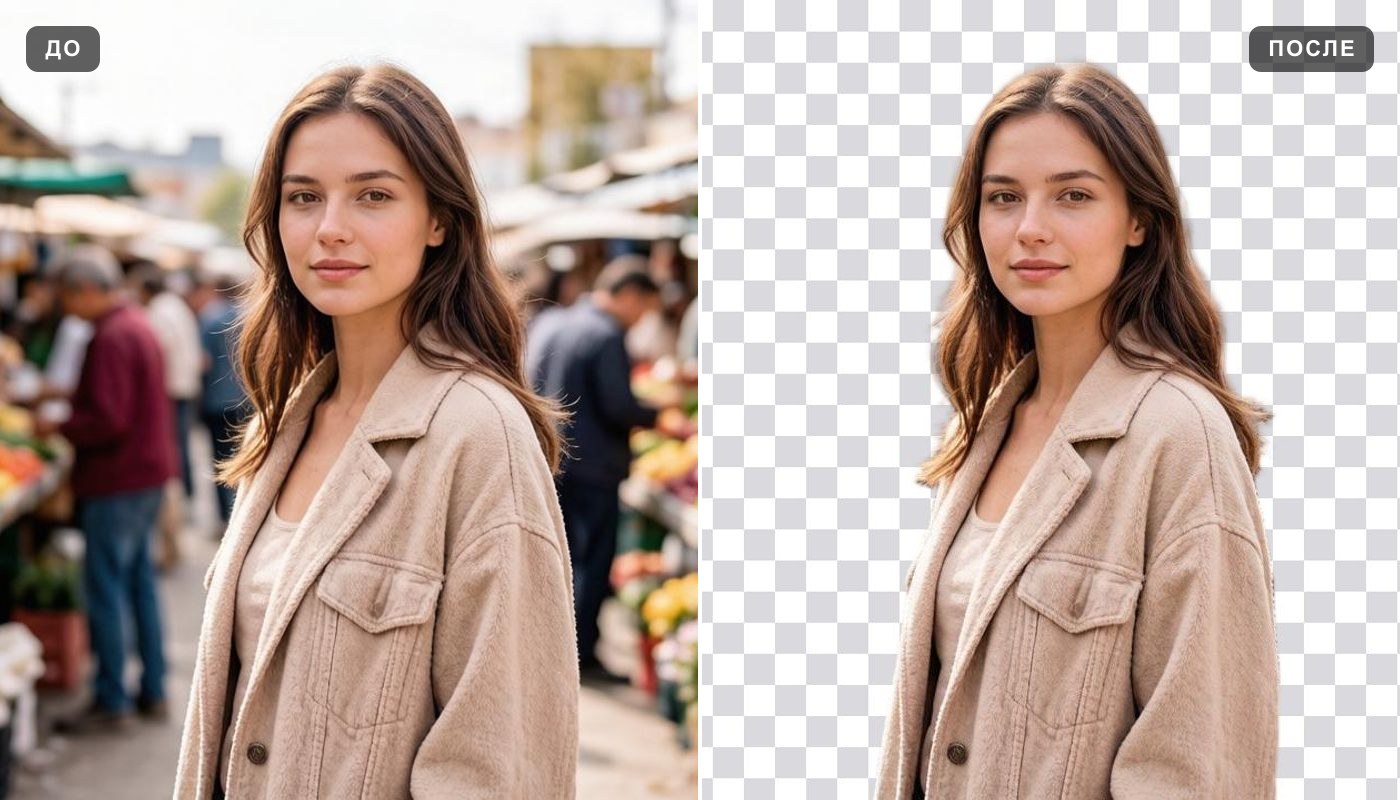 Removedor de fundo
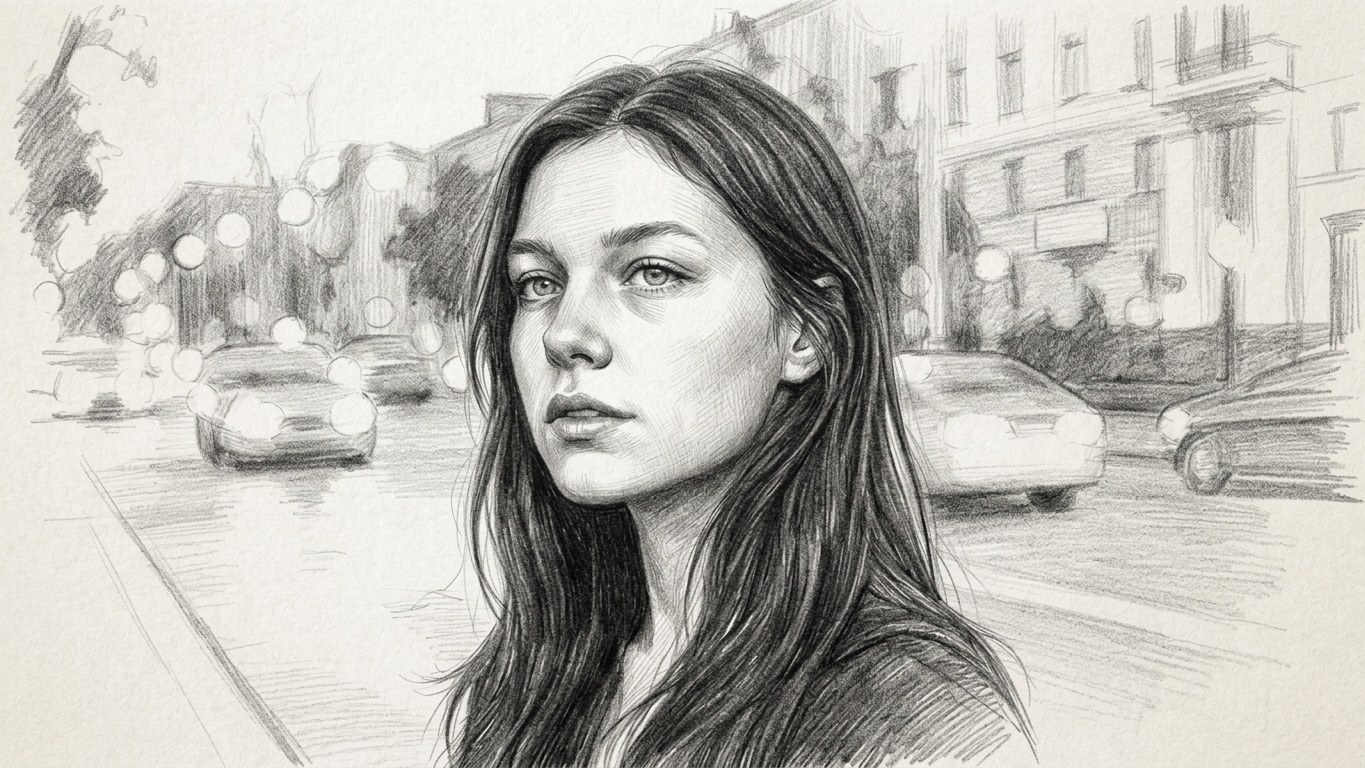 Foto para desenho
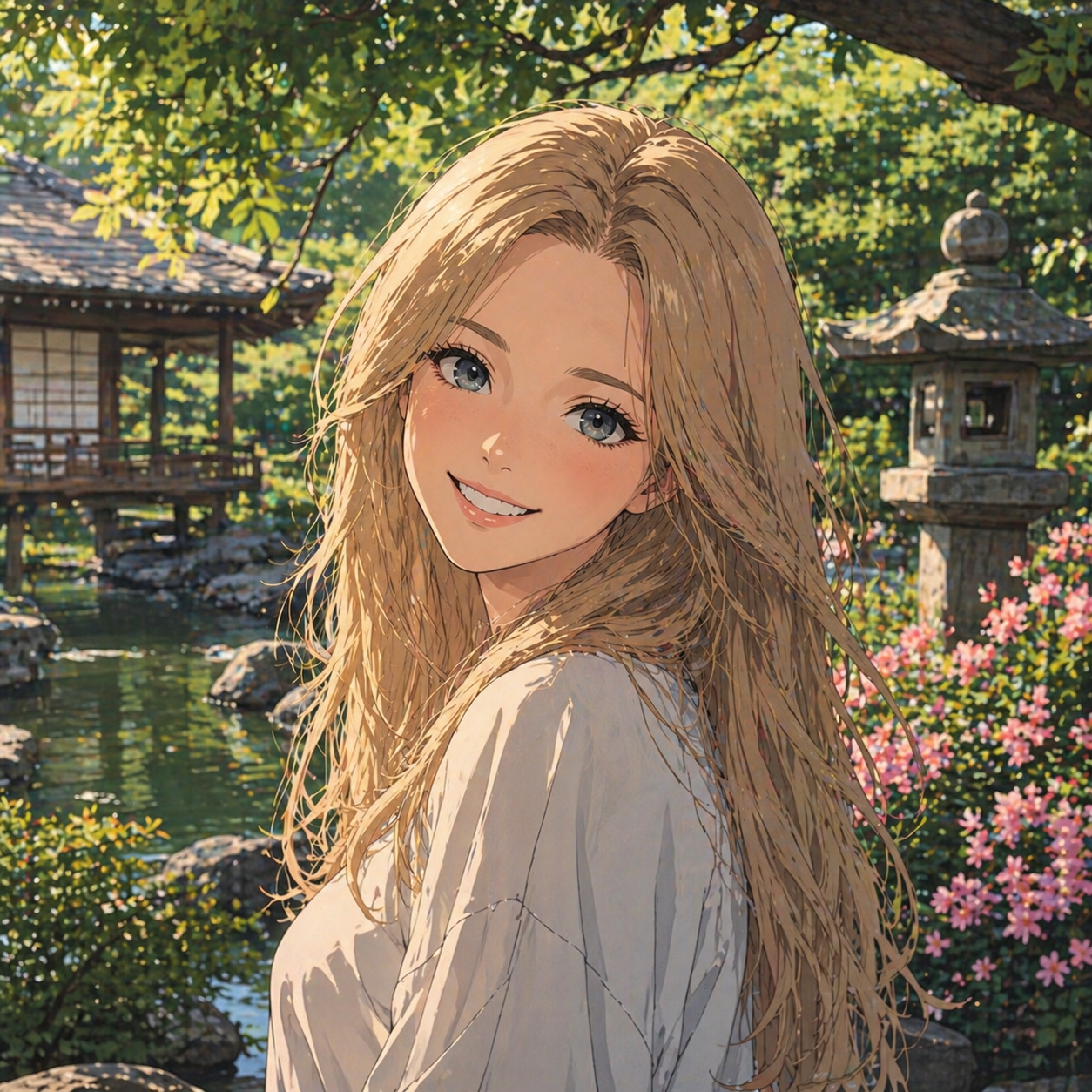 Foto para anime
 Cartão virtual