Expandir imagem com IA: continuar a foto além das bordas
Envie um quadro e escreva para que lado ele deve continuar — esquerda, direita, cima, baixo ou os quatro lados de uma vez. A IA prolonga a mesma cena para fora das bordas antigas: mais parede, mais céu, mais rua, mais espaço em volta de quem está na foto. O que você fotografou fica intacto; tudo o que é novo é desenhado em volta, e por isso um retrato apertado ganha ar sem esticar rosto nem cortar metade da cena. Funciona melhor em fundo, céu, paisagem e ambiente interno — uma pessoa cortada pela borda é justamente o que ela tem mais dificuldade de completar.
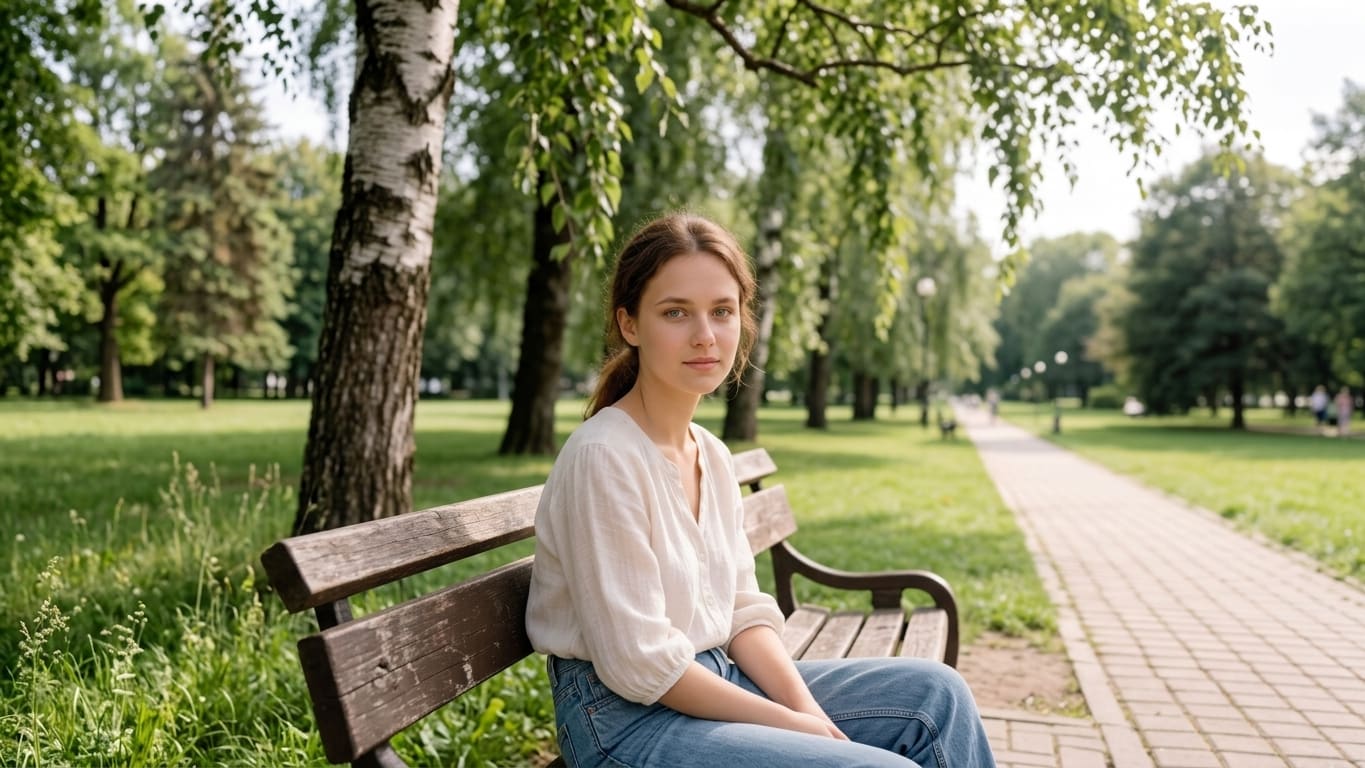
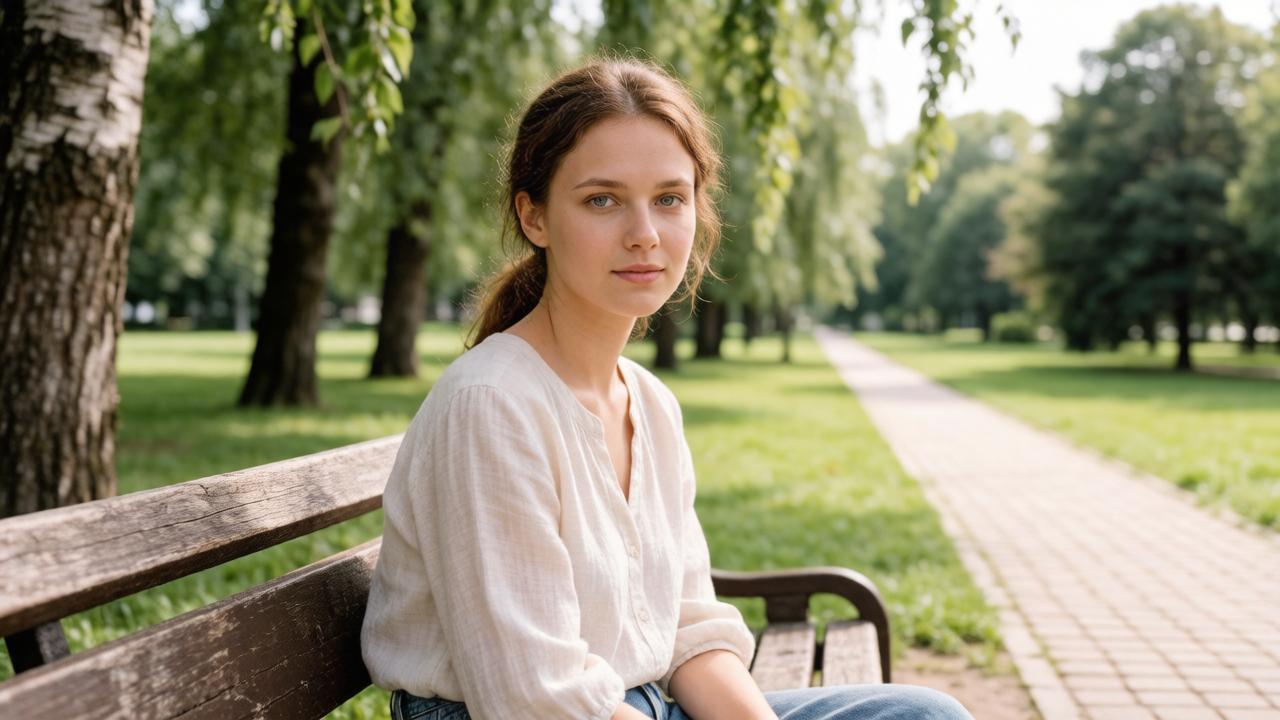 AntesDepois↔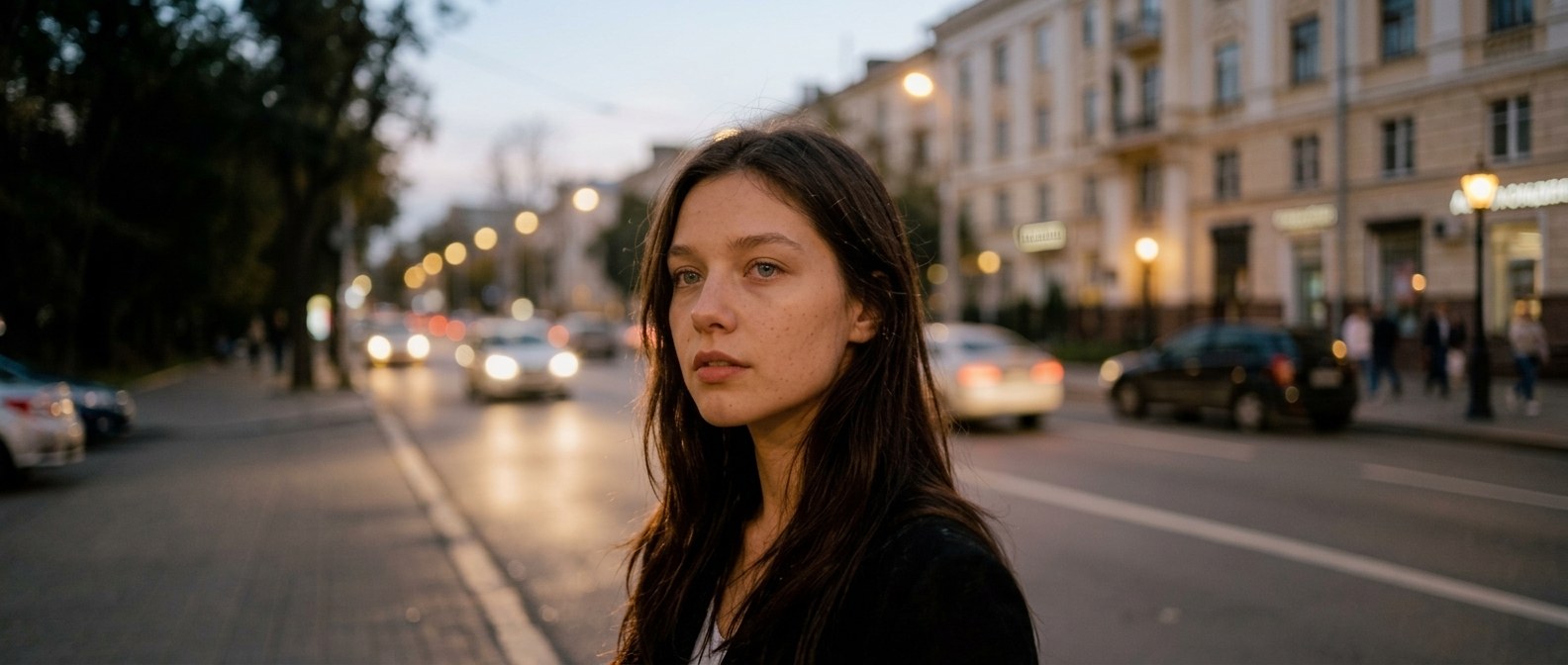
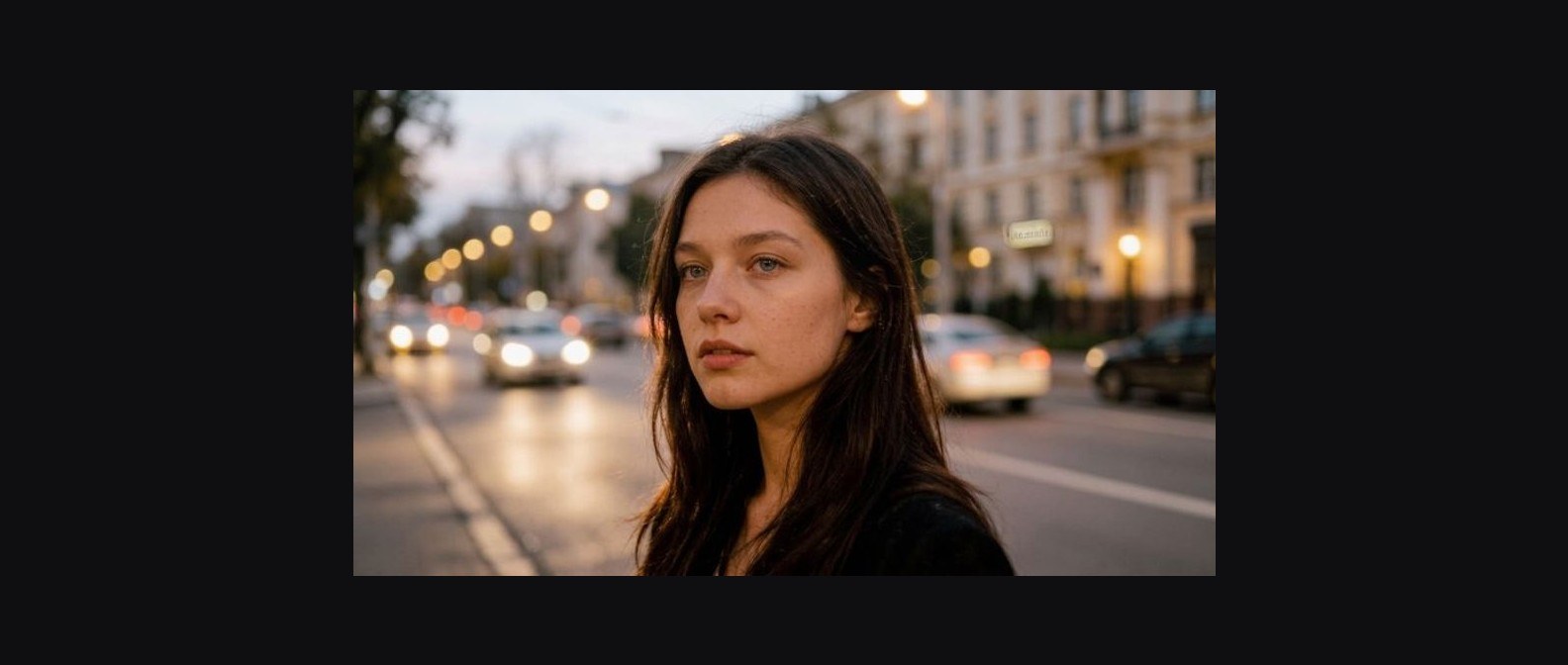 AntesDepois↔
Como expandir uma imagem em três passos
Não existe um seletor de proporção nesta página: a direção é dita com palavras, no campo de texto. Isso é uma limitação honesta e também uma liberdade — dá para pedir “muito mais céu em cima e um pouco de chão embaixo”, coisa que nenhuma lista de formatos prontos permitiria.
O que significa “expandir” um quadro
Expandir não é esticar. Esticar deforma o que já existe: rostos ficam largos, prédios entortam, o retrato fica com cara de espelho de parque de diversões. Aqui o quadro original é mantido pixel a pixel e a IA desenha material novo em volta dele, seguindo a perspectiva, a luz e a temperatura de cor do que estava lá.
Também não é recortar. Recortar tira informação; expandir acrescenta. Se a foto já está apertada e você precisa de mais espaço para um título, uma logomarca ou simplesmente para a composição respirar, cortar só piora. Continuar a cena resolve.
E não é ampliar resolução. Se o problema é que o arquivo é pequeno ou está sem nitidez, o caminho é outro: existem ferramentas separadas no catálogo para aumentar a resolução e para deixar a foto nítida. Aqui o quadro cresce em conteúdo, não em definição.
Completar o fundo de uma foto
É o caso mais comum e o que sai melhor. Parede, céu, mato, asfalto, tecido, estante, areia de praia: superfícies contínuas que a IA consegue prolongar sem que ninguém perceba a emenda. O retrato feito encostado na parede da sala ganha parede; a foto da praia ganha mar e céu; a foto do produto na mesa ganha mesa.
Duas frases ajudam muito nesses casos. Primeira: diga o que o espaço novo contém — “continue a parede lisa à esquerda, sem móveis” é bem melhor do que “expanda”. Segunda: diga o que não deve aparecer — “sem pessoas novas, sem texto, sem placas”. A IA tende a povoar espaço vazio, e essa linha a segura.
Se a cena tem um padrão regular — azulejo, tijolinho, ripado de madeira, grade — vale avisar: “mantenha o mesmo alinhamento do azulejo”. Padrões são onde a emenda fica mais visível quando dá errado.
Mudar o enquadramento sem cortar a cena
Cada lugar quer a foto em um formato, e quase nunca é o formato em que ela foi tirada. Em vez de cortar até sobrar só o rosto, peça o espaço que falta.
Uma dica de composição: peça mais espaço do lado para onde a pessoa olha. Uma figura olhando para a esquerda com a borda colada no nariz fica sufocada; com ar do lado do olhar, a foto respira. Esse é o tipo de conserto que se faz aqui em uma execução.
Descrições prontas para copiar
Cole uma destas no campo de texto embaixo da foto e troque os detalhes pelos seus.
Continuar dos dois lados
Continue a cena à esquerda e à direita, na mesma perspectiva e na mesma luz. Não mude nada dentro do quadro original. Sem pessoas novas, sem texto e sem placas.
Mais céu em cima
Acrescente céu acima do quadro atual, com a mesma cor e a mesma hora do dia. Mantenha a linha do horizonte no lugar e não altere o que já está na imagem.
Parede lisa para um título
Continue a parede do fundo à direita, lisa, na mesma cor e com a mesma iluminação, deixando uma área limpa e sem objetos. Não acrescente móveis nem quadros.
Espaço em volta do produto
Continue a superfície e o fundo em todos os lados, mantendo o produto do tamanho e no lugar em que está. Fundo neutro e uniforme, sem sombras novas e sem objetos.
Retrato com mais ar
Dê mais espaço acima da cabeça e do lado para onde a pessoa olha, continuando o mesmo ambiente. Não redesenhe a pessoa nem mexa no rosto.
Praia e mar
Continue a praia à esquerda e à direita: mesma faixa de areia, mesmo mar, mesmo céu e mesma luz do fim de tarde. Sem pessoas novas na água nem na areia.
Interior de casa
Continue o cômodo para os lados mantendo a perspectiva do piso e do teto. Mesma cor de parede, mesma luz, sem inventar portas nem janelas novas.
Antes e depois: o que olhar
Os comparadores no topo da página têm o quadro original de um lado e o expandido do outro, com as marcas Antes e Depois. Arraste a alça devagar pela borda antiga: é ali que uma expansão boa ou ruim se revela.
Confira nesta ordem. Primeiro a emenda: linhas de calçada, rodapé, horizonte e batente têm de atravessar a antiga borda sem degrau. Depois a luz: se o sol vinha da direita, a sombra nova tem de continuar caindo para a esquerda. Por último os detalhes inventados — carro, poste, pessoa ao fundo —, porque é aí que a IA às vezes se empolga.
Cada execução fica guardada em Histórico, ao lado do original. Nada é sobrescrito: dá para rodar de novo com outra instrução e escolher depois, comparando.
Onde as pessoas usam
Pessoa na borda do quadro: o limite honesto
Esta é a parte que a ferramenta faz pior, e é melhor você saber antes. Quando alguém está cortado pela borda — meio ombro, meio rosto, um braço que sai do quadro —, completar exige inventar anatomia, e é nesse ponto que aparecem mãos estranhas, um ombro torto ou uma perna a mais.
O que costuma resolver: peça pouco espaço em vez de muito, e diga o que não fazer. “Continue apenas o fundo, não complete o corpo da pessoa cortada” funciona melhor do que qualquer pedido genérico. Se for para expandir muito, expanda para o lado oposto ao da pessoa cortada.
Regra geral: quanto mais uniforme o que está na borda, melhor o resultado. Céu, parede, mato e asfalto saem quase sempre bem. Multidão, texto, grade fina, rosto e mão são o território difícil.
Expandir imagem de graça: o que dá para fazer e onde está o limite
Dá para gerar sem pagar: toda conta nova tem duas gerações gratuitas nos geradores simples, e este é um deles. São duas no total, vitalícias por conta — não duas por dia. Elas saem com marca d'água, e a página avisa isso antes de você começar.
Tem um ponto que precisa ficar claro nesta ferramenta: o download não está aberto para quem ainda não comprou nada. Você gera, vê o resultado em tamanho cheio em Histórico e compara com o original, mas o botão Baixar abre a janela de planos em vez de salvar o arquivo. Depois de qualquer compra os downloads ficam liberados para sempre, inclusive os das imagens que você já tinha gerado antes.
A marca d'água também some com qualquer compra e não volta. Os valores ficam na página de planos, que é onde eles devem ser conferidos.
Precisa de conta?
Sim, é preciso entrar. Sem conta não há onde guardar os resultados nem como contar as gerações gratuitas. O login é por e-mail ou pelas contas oferecidas na janela de entrada.
Arquivos, tamanho e aparelhos
São aceitos JPG, PNG e WebP, com até 10 MB por arquivo. HEIC não é aceito: se a foto veio do iPhone, salve ou compartilhe como JPG antes de enviar. As execuções são limitadas a seis por minuto, o que na prática só aparece se você estiver testando várias instruções em sequência.
Não há programa para instalar. A página abre no navegador do Android, do iPhone, do notebook e do desktop, e o resultado fica na conta — acessível depois de qualquer aparelho em que você entrar.
O que vale ter em mente
• O que é novo é inventado: a IA não sabe o que havia fora do quadro, ela desenha algo verossímil.
• Pessoas e objetos cortados pela borda são o caso mais difícil — peça só o fundo.
• Letras, placas e logomarcas na área nova saem como rabisco em forma de letra, não como texto legível.
• Não use em foto que precise valer como documento ou prova: a imagem passa a conter área gerada por IA.
• Sem compra, o resultado fica visível na conta, mas não sai em arquivo.
Perguntas frequentes
Como expandir uma imagem?
Envie a foto, escreva no campo de texto para que lado continuar e aperte Criar. O quadro ampliado aparece em Histórico, ao lado do original.
O original muda?
Não. A área fotografada é mantida e tudo o que é novo é desenhado em volta. O arquivo no seu aparelho também continua intacto.
Dá para escolher a proporção em uma lista?
Não existe seletor de proporção nesta página. A direção e a quantidade de espaço são ditas com palavras: “continue bastante para cima e para baixo”, “alargue um pouco à direita”.
Isso aumenta a resolução da foto?
Não. Aqui o quadro ganha conteúdo, não definição. Para uma imagem pequena ou sem nitidez, use as ferramentas de aumentar a resolução e de deixar a foto nítida, que ficam no catálogo.
Posso expandir os quatro lados de uma vez?
Pode. Escreva “complete os quatro lados”. Quanto mais área nova você pede de uma vez, maior a chance de a IA inventar algo que você não queria — por isso vale ir em duas etapas quando a expansão é grande.
Por que apareceu uma pessoa que não existia?
Porque a IA preenche espaço vazio com o que costuma haver ali. Acrescente na descrição “sem pessoas novas, sem carros novos, sem texto” e rode de novo.
A emenda ficou visível. O que fazer?
Peça menos área de uma só vez e cite a superfície: “continue o mesmo piso de madeira, mantendo o alinhamento das ripas”. Padrões regulares precisam desse aviso.
Posso baixar o resultado?
Nesta ferramenta o download abre após a compra de qualquer plano — e depois disso vale para sempre, inclusive para o que você já gerou. Antes da compra, a imagem aparece na sua conta e pode ser vista em tamanho cheio, mas o botão Baixar abre a janela de planos.
Funciona com desenho e ilustração?
Funciona. A IA segue o estilo do que recebeu: uma ilustração continua como ilustração, uma fotografia continua como fotografia.
Funciona no celular?
Funciona, no navegador do Android e do iPhone, sem aplicativo. Lembre que arquivos HEIC não são aceitos — salve como JPG antes de enviar.
Quem vê as minhas fotos?
Com o botão Privado ligado, só você. Sem ele, o resultado de uma geração pode aparecer na galeria de trabalhos do site. O botão fica na linha do seletor de tamanho, logo acima de Criar — ligue antes de rodar. Ele faz parte dos planos superiores.
Experimente outras ferramentas
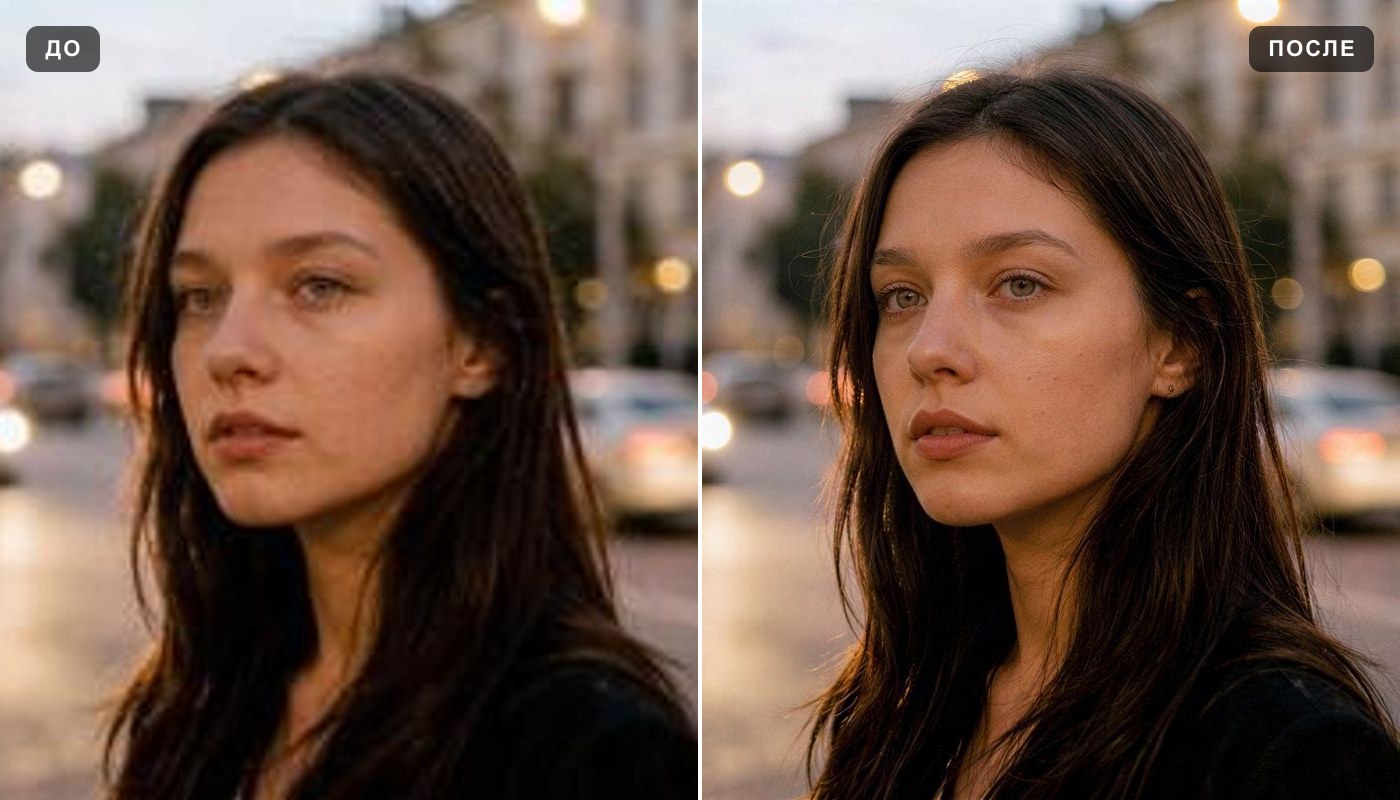 Aumentar a resolução
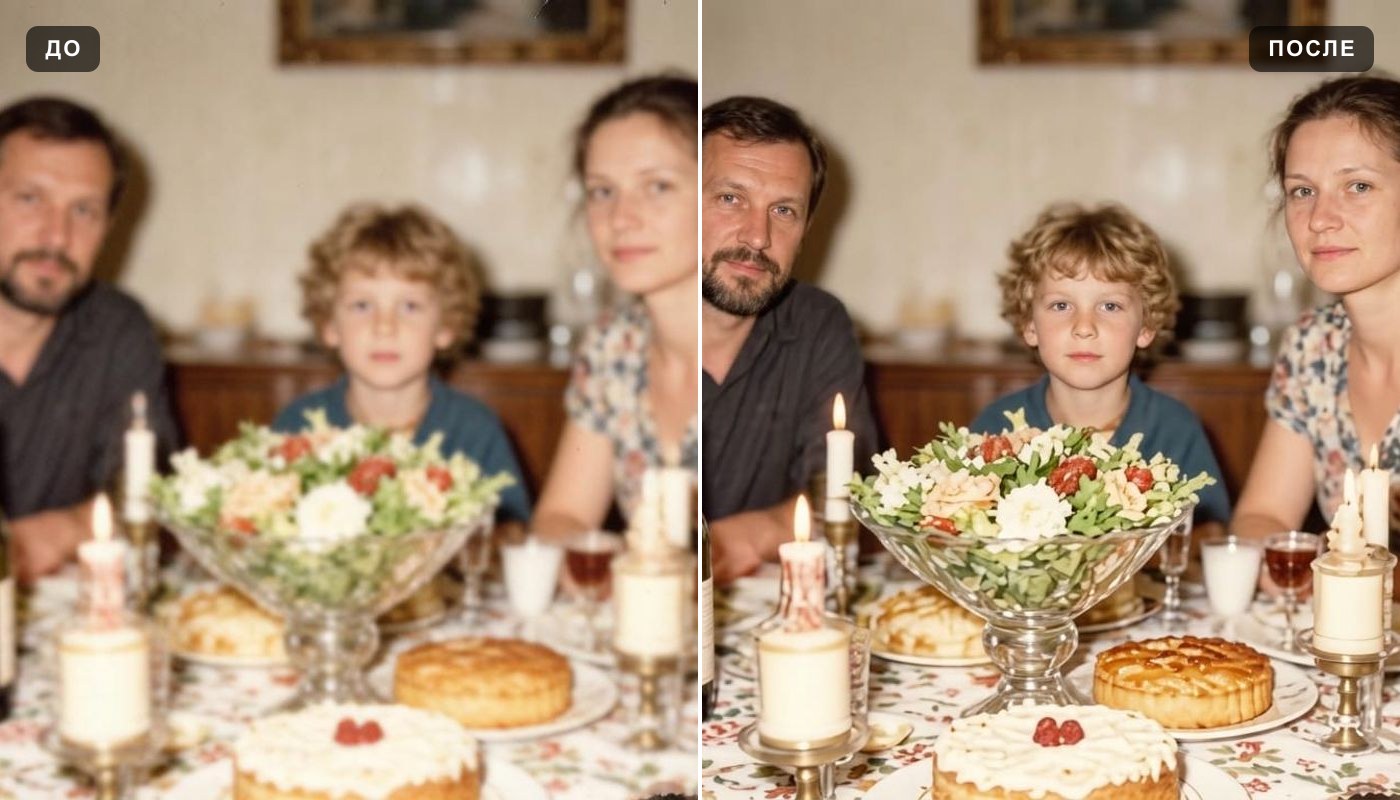 Deixar a foto nítida
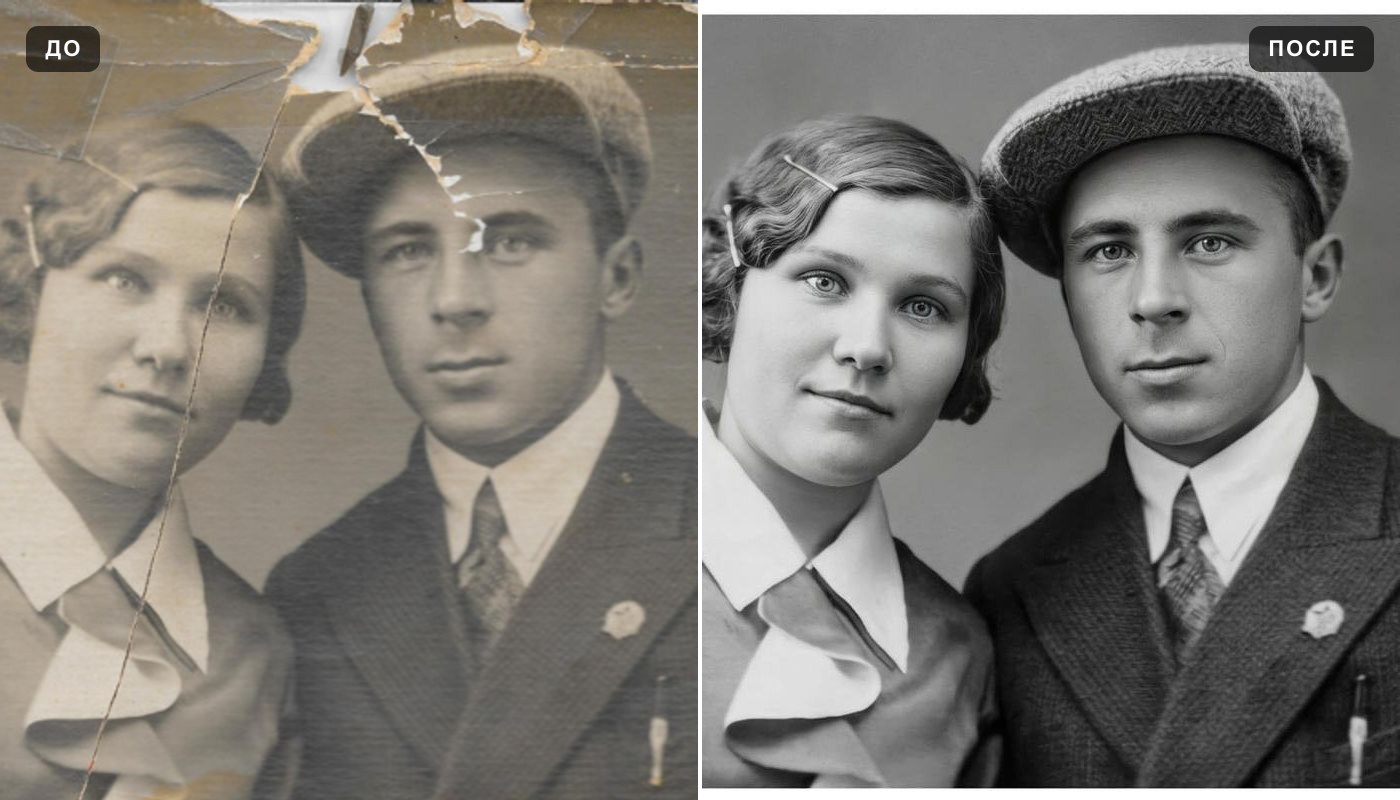 Melhorar a qualidade da foto
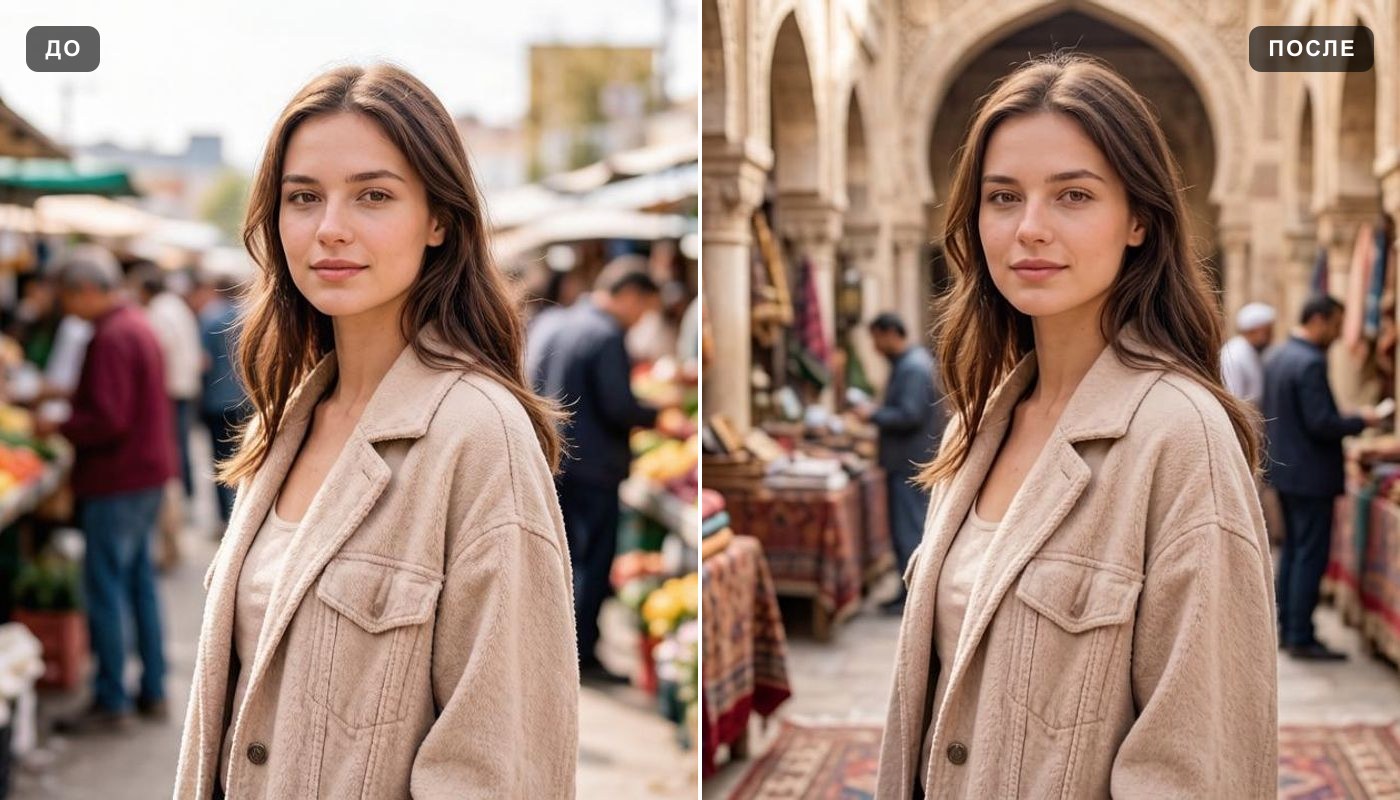 Trocar o fundo
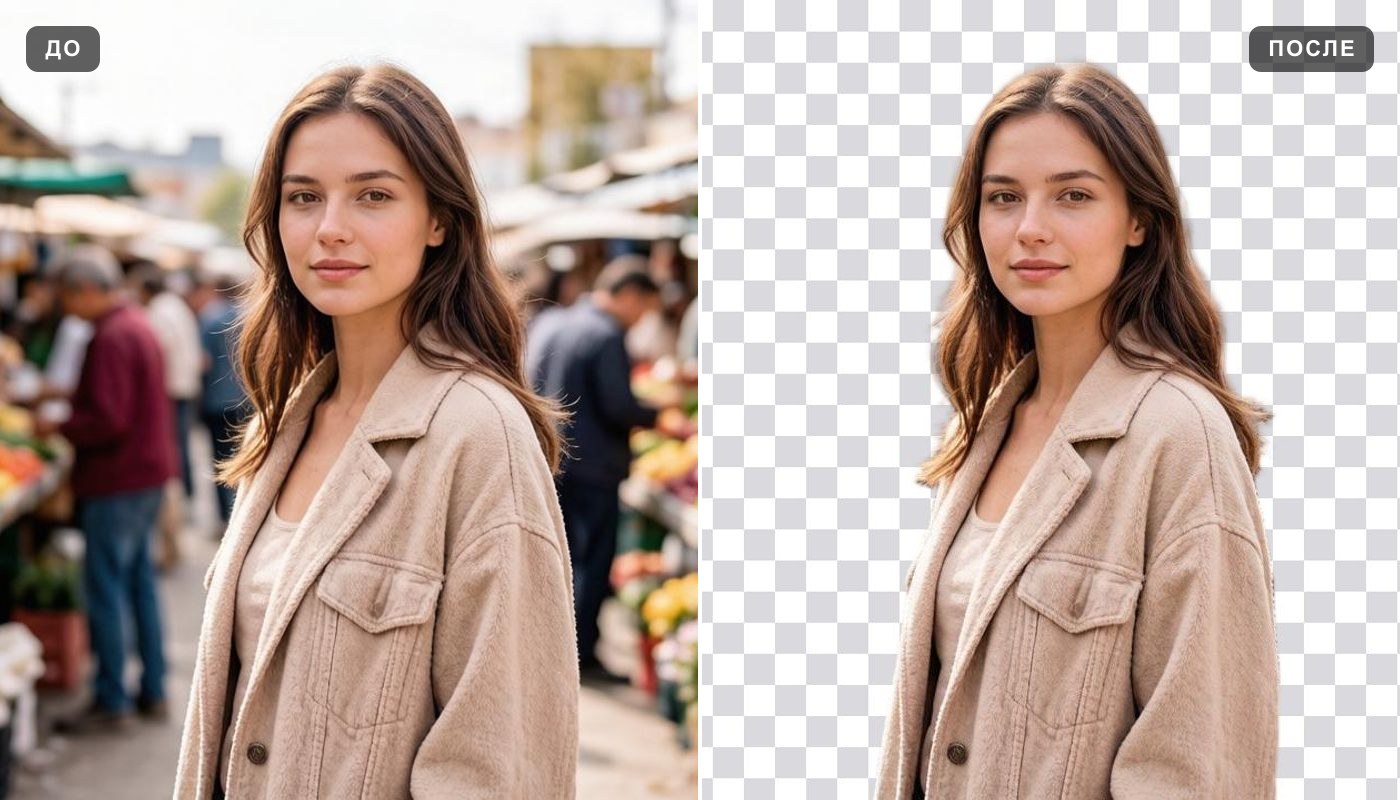 Removedor de fundo
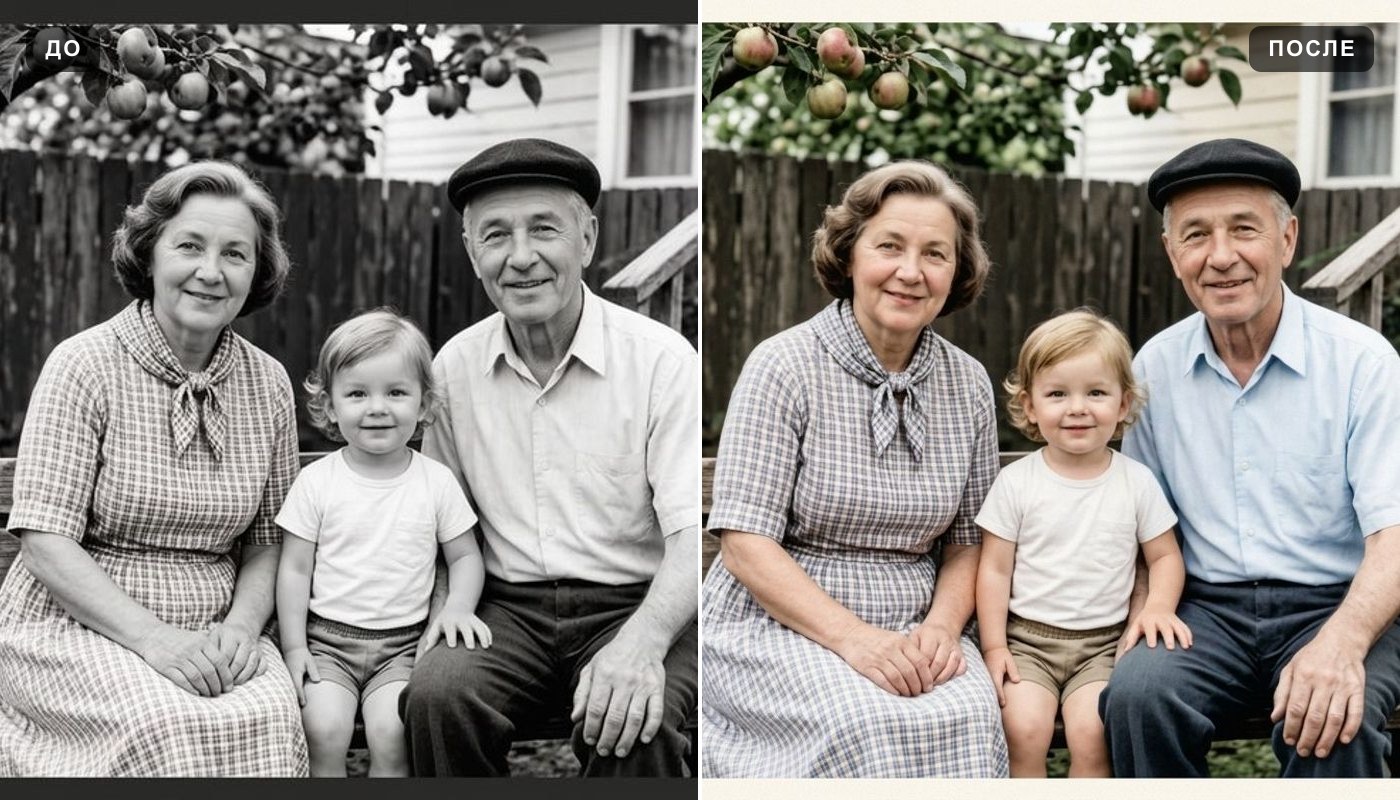 Colorizar foto
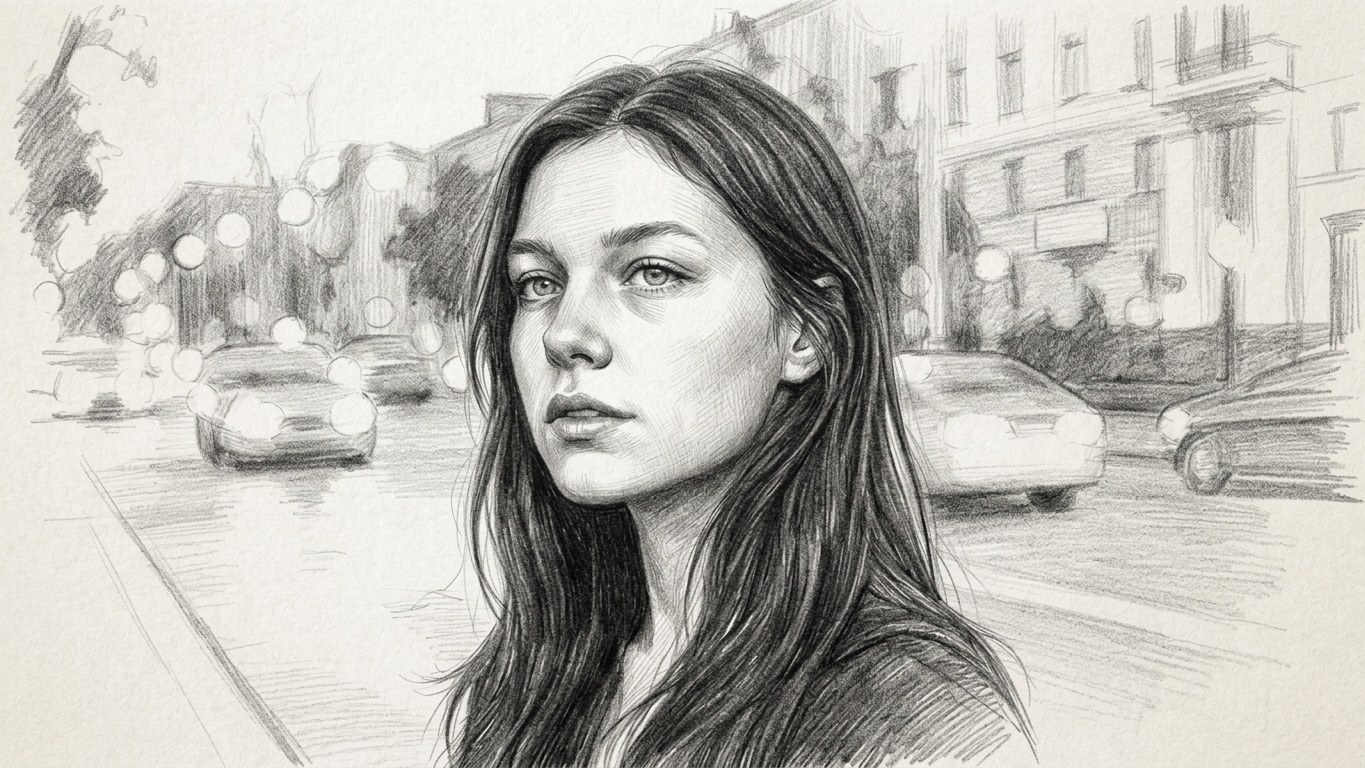 Foto para desenho
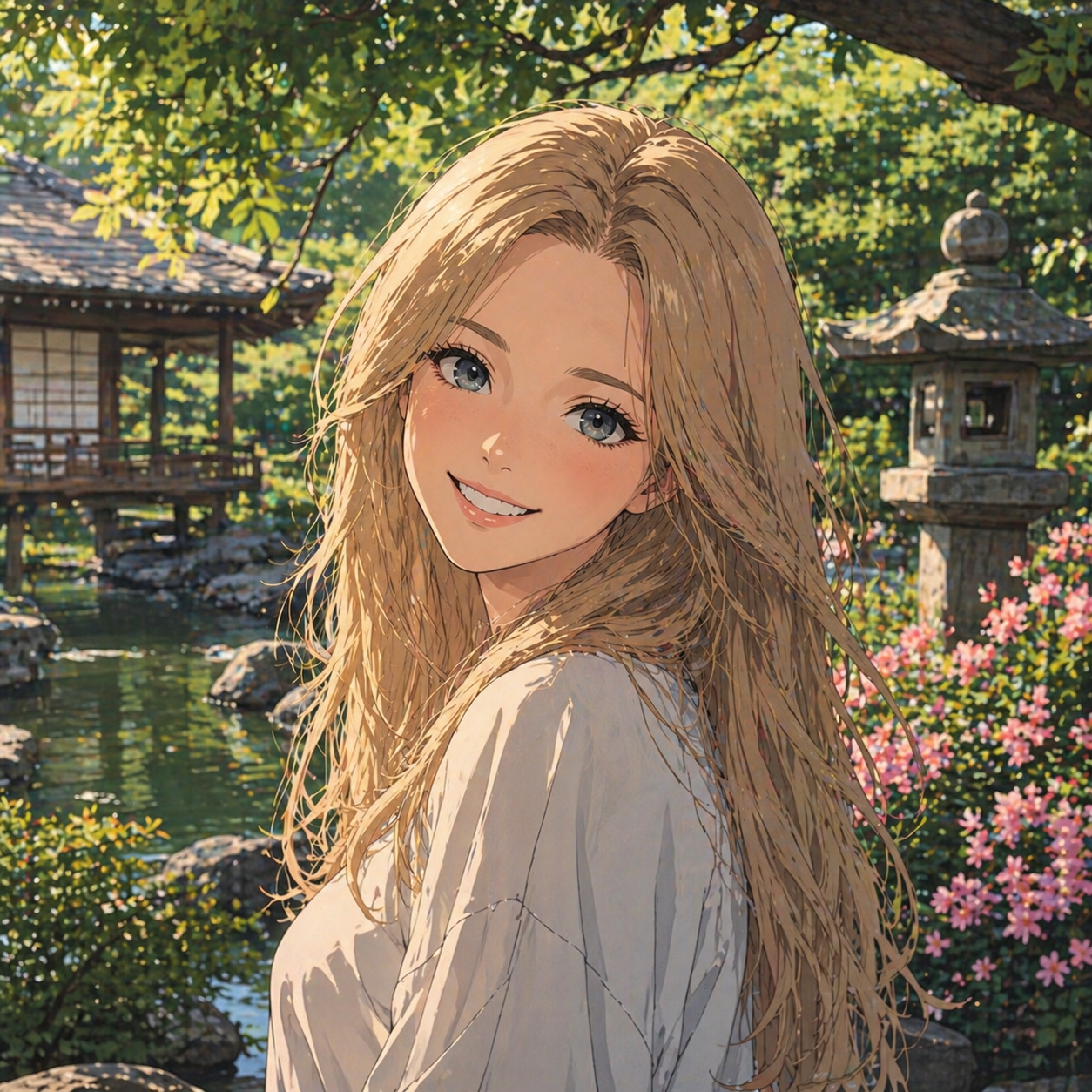 Foto para anime