Criar cartão virtual com foto e texto
Envie uma foto, escolha a Ocasião e Para quem, e escreva no campo de texto a mensagem exata que deve aparecer. A IA monta o cartão inteiro de uma vez: fundo, moldura, decoração e a letra desenhada dentro da própria imagem — não há camada de texto para arrastar nem modelo para preencher. O que volta é uma imagem: mande no aplicativo de mensagens, publique ou imprima em casa. Frases curtas funcionam melhor, porque cada letra é desenhada e não digitada; e se você não escrever nada, o cartão vem sem legenda.
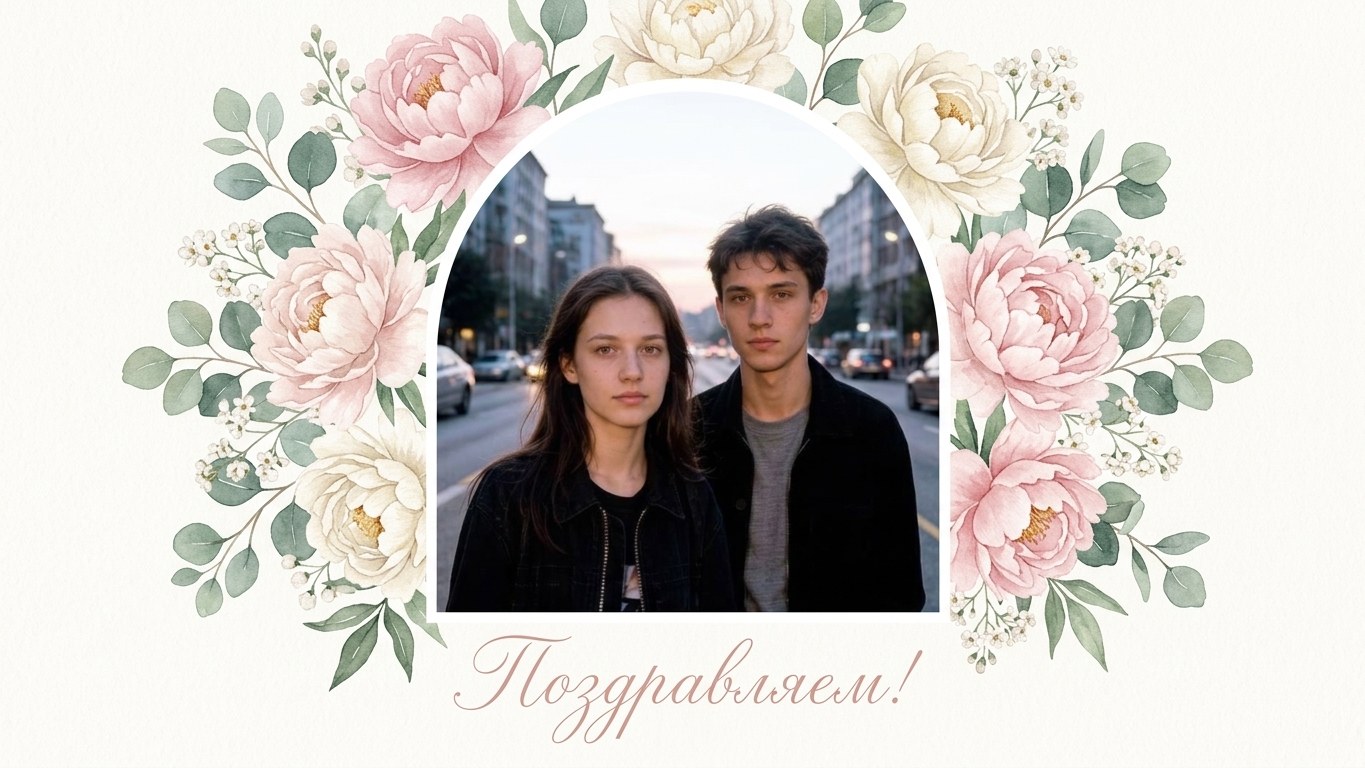
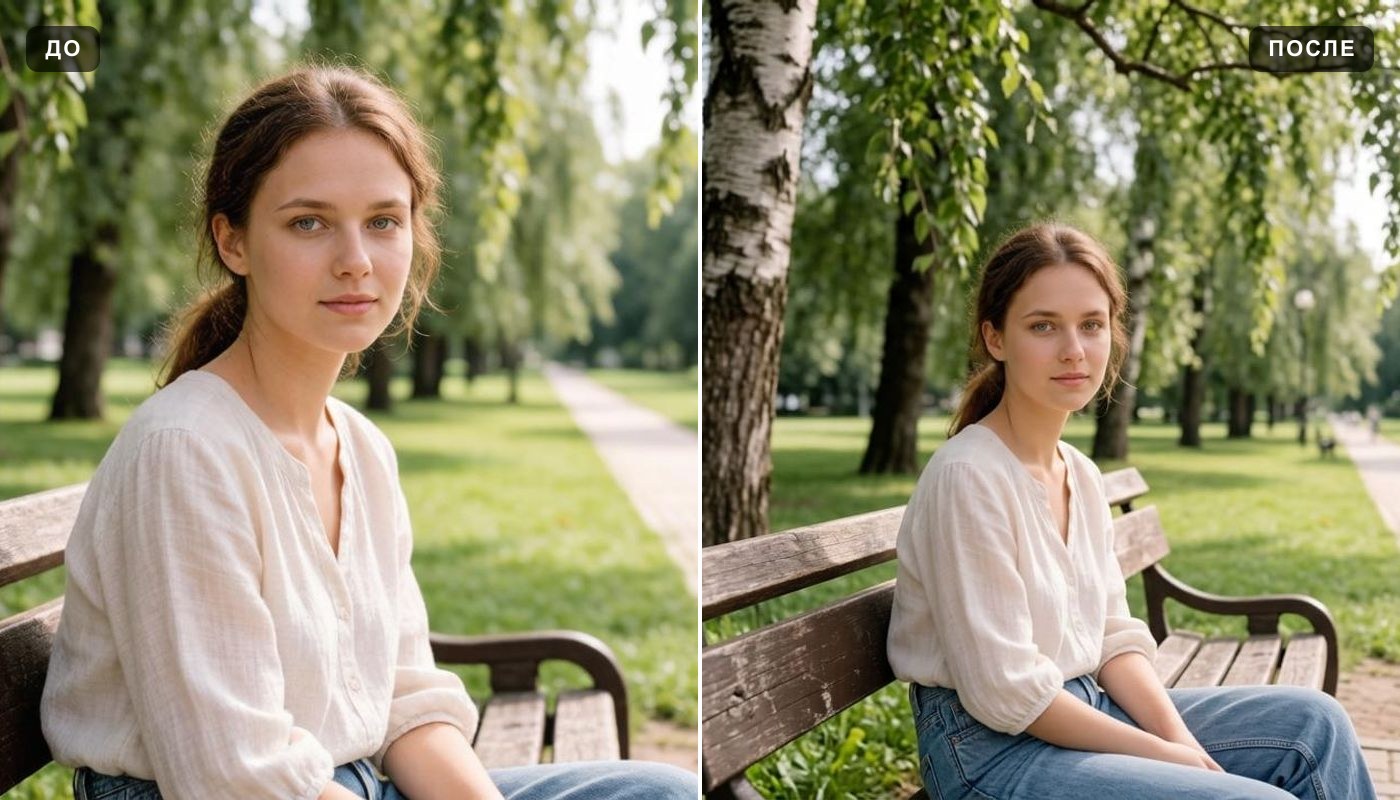
 AntesDepois↔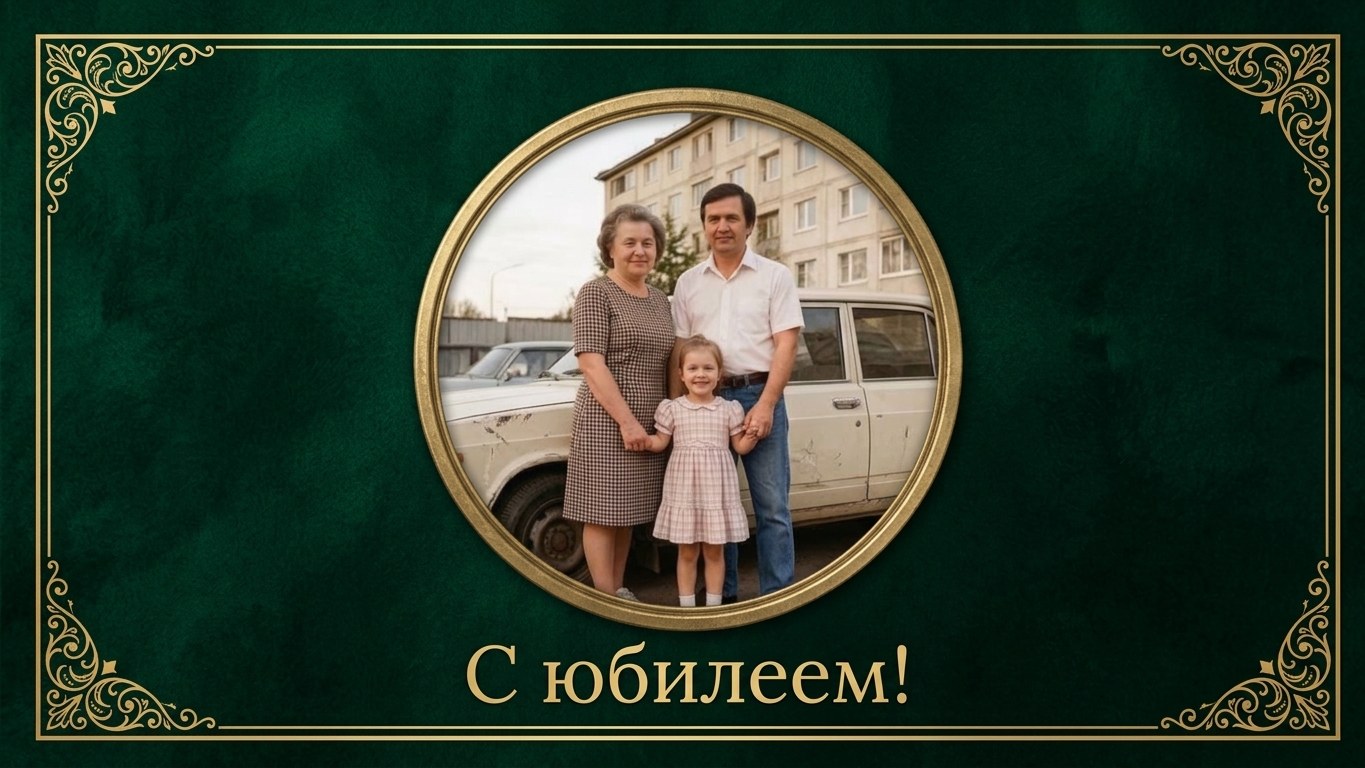
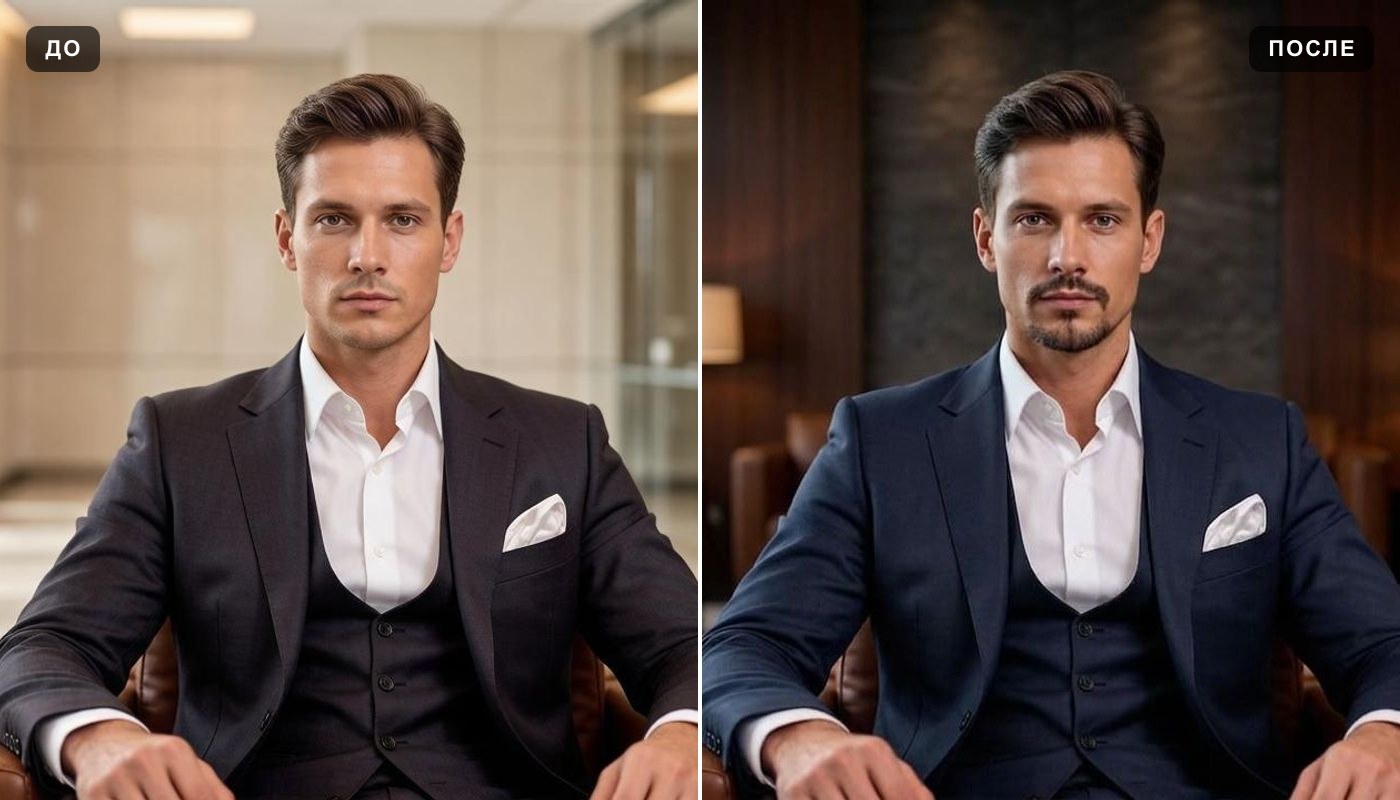
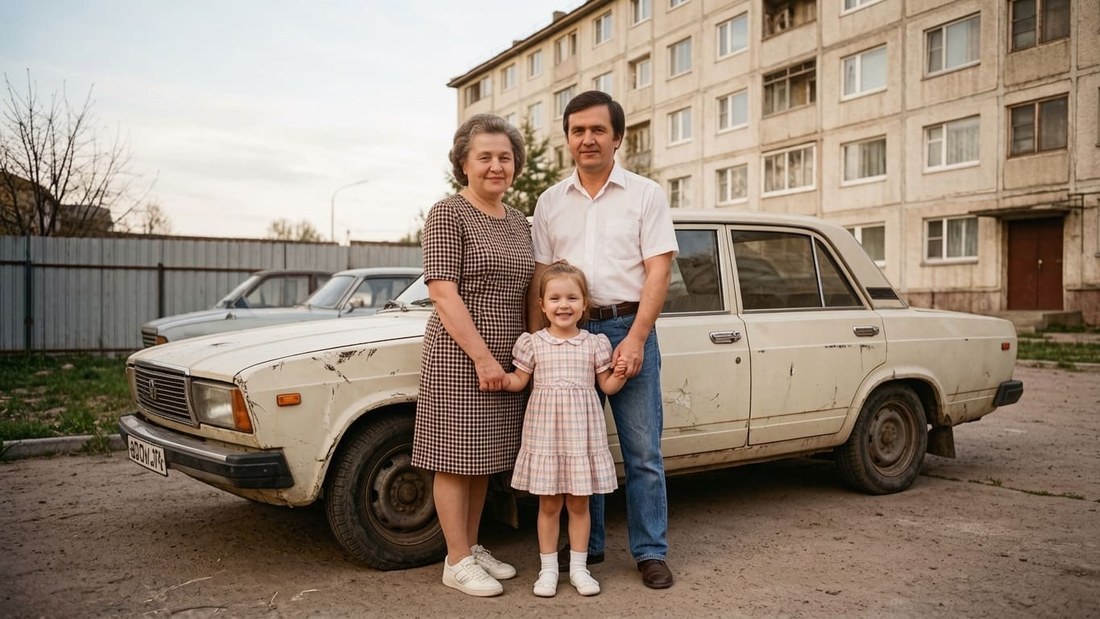 AntesDepois↔
Como fazer um cartão em três passos
Um detalhe que muda tudo: sem mensagem escrita, o cartão vem sem legenda. Isso é de propósito — é melhor devolver uma imagem bonita e limpa do que inventar uma frase que você não escreveu. Se quiser texto, escreva; se quiser uma arte sem palavras para mandar com a sua própria mensagem digitada por fora, deixe o campo vazio.
Cartão com a sua foto e a sua frase
A IA monta a imagem inteira em uma passada: fundo, moldura, flores, confete, brilho e a letra, tudo desenhado dentro da mesma figura. Não existe camada de texto para arrastar depois, nem um modelo pronto para preencher — é por isso que o resultado parece um cartão desenhado e não uma foto com uma caixa de texto por cima.
A outra face dessa escolha é que a letra é desenhada. Frases curtas saem bem melhor do que parágrafos, e vale conferir o texto letra por letra antes de mandar ou imprimir — acento fora de lugar e letra torta acontecem. Se algo saiu errado, encurte a frase e rode de novo: cada execução fica guardada por conta própria em Histórico.
As pessoas da foto continuam as mesmas pessoas: a decoração é acrescentada em volta do retrato, o rosto não é redesenhado. É a diferença entre ganhar um cartão com a sua mãe nele e ganhar um cartão com alguém parecido com ela.
As ocasiões da lista
O botão Ocasião não troca só a frase: cada opção é um layout inteiro — enquadramento, paleta, decoração e tipo de letra. Um cartão de condolências e um de aniversário não podem diferir por uma linha de texto. A lista é a daqui, com as datas que se comemoram no Brasil.
Se a data que você quer não está na lista — chá de bebê, formatura, dia do professor, aniversário de 15 anos, despedida de um colega —, escolha a ocasião mais próxima e descreva o resto no campo de texto. A escolha da lista é somada ao que você escreve, e não o contrário.
Para quem — e o que isso muda
O segundo botão, Para quem, ajusta o tratamento dentro da frase e o registro da decoração. É o que separa um cartão de mãe de um cartão de colega de trabalho quando a ocasião é a mesma.
Os dois botões podem ficar sem escolha. Sem ocasião e sem destinatário, a IA monta um cartão neutro a partir da foto e do que você escreveu — o que é exatamente o que se quer quando a mensagem já diz tudo.
O que escrever no cartão
Copie uma frase, troque o nome e cole no campo de texto. Curto funciona melhor: uma linha, no máximo duas. Se quiser a mensagem longa, mande-a digitada junto com a imagem, em vez de pedir para a IA desenhá-la.
Aniversário
“Feliz aniversário!” • “Parabéns, Ana! Muitos anos de vida” • “Que venha mais um ano lindo” • “Feliz aniversário, vó! Te amo”
Dia das Mães e Dia dos Pais
“Feliz Dia das Mães!” • “Mãe, obrigada por tudo” • “Feliz Dia dos Pais, pai!” • “Você é o meu herói, pai”
Namoro e casamento
“Feliz Dia dos Namorados” • “Te amo hoje e sempre” • “Parabéns pelo casamento!” • “Felizes bodas, tios!”
Festas do ano
“Feliz Natal!” • “Feliz Ano-Novo” • “Arraiá bom é com vocês” • “Feliz Carnaval!”
Agradecimento
“Muito obrigado por tudo” • “Gratidão!” • “Obrigada por estar sempre por perto” • “Valeu demais, de coração”
Sem motivo
“Pensando em você” • “Saudade” • “Só pra dizer que te amo” • “Um abraço daqui”
Condolências
“Meus sentimentos” • “Estamos com vocês” • “Que Deus conforte a família” • “Com carinho, nesse momento difícil”
Trabalho e escola
“Parabéns pela conquista!” • “Boa sorte na nova etapa” • “Obrigado por tudo, professora” • “Vamos sentir sua falta na equipe”
Onde as pessoas usam
Formatos, tamanho e impressão em casa
São aceitos JPG, PNG e WebP, até 10 MB por arquivo. HEIC não é aceito: se a foto veio do iPhone, salve ou compartilhe como JPG antes de enviar. As execuções são limitadas a seis por minuto — na prática isso só aparece se você estiver testando várias versões seguidas.
O tamanho do resultado se escolhe antes de gerar, entre 1080p e 2K. Para mandar em mensagem, 1080p basta. Para imprimir, use 2K: na folha, a diferença aparece justamente nas letras e nos detalhes finos da decoração.
O que sai é uma imagem de uma face, não um arquivo dobrável de duas partes. Para imprimir em casa, escolha papel um pouco mais encorpado, confira a margem antes de mandar para a impressora e lembre que a cor no papel sempre sai um tom mais fosca do que na tela.
Criar cartão de graça: o que dá para fazer e onde estão os limites
Dá para experimentar sem pagar: toda conta nova recebe duas gerações gratuitas nos geradores simples, e este é um deles. São duas no total, vitalícias por conta — não duas por dia. Elas saem com marca d'água, e a página avisa isso no seletor antes de você começar.
A marca d'água some com qualquer compra e não volta mais. Os planos ficam na página de preços, e é lá que os valores devem ser conferidos.
O cartão pronto sai pelo botão Baixar, em Histórico, e cada versão fica guardada separadamente — então testar duas ocasiões ou duas frases não apaga nada.
Precisa de conta?
Sim, é preciso entrar. Sem conta não há onde guardar os cartões prontos nem como contar as gerações gratuitas. O login é por e-mail ou pelas contas que aparecem na janela de entrada.
Não é um editor de modelos
Vale dizer o que esta página não faz, porque a diferença em relação a um editor de modelos é grande. Aqui não há tela de edição: você não arrasta a foto, não escolhe a fonte de uma lista, não muda a cor do fundo com um clique e não move a frase de lugar. O cartão sai pronto, inteiro, e o jeito de mudá-lo é mudar o pedido e gerar de novo.
Em troca, não há modelo para preencher: o layout é construído em volta da sua foto e da sua frase, e dois cartões da mesma ocasião não saem iguais. Se o que você quer é controlar milímetro por milímetro, um editor serve melhor; se o que você quer é um cartão bonito em um minuto, é aqui.
O que vale ter em mente
• A letra é desenhada pela IA: confira a frase inteira, com acentos, antes de mandar ou imprimir.
• Frases curtas saem melhor. Textos longos viram borrão de letras.
• Sem mensagem escrita no campo de texto, o cartão vem sem legenda.
• A decoração é acrescentada em volta da foto — mas detalhes miúdos do retrato podem mudar. Compare com o original antes de imprimir.
• O resultado é uma imagem de uma face, não um cartão dobrável nem um arquivo pronto de gráfica.
• Só use fotos de outras pessoas com o consentimento delas — inclusive em cartão para o grupo do trabalho.
Perguntas frequentes
Como faço um cartão com a minha foto?
Envie a foto, escolha Ocasião e Para quem, escreva a mensagem no campo de texto e aperte Criar. O cartão aparece em Histórico e sai pelo botão Baixar.
Posso escolher a fonte da letra?
Não há lista de fontes. O tipo de letra vem do layout da ocasião — manuscrito no aniversário, serifado no Natal, sem-serifa firme no Dia dos Pais. Para mudar, descreva no campo de texto: “letra manuscrita fina”, “letra grande em caixa alta”.
Por que o cartão veio sem texto?
Porque o campo de texto estava vazio. Sem as palavras exatas, a IA não inventa uma frase: ela entrega a arte sem legenda. Escreva a mensagem e rode de novo.
A frase saiu com letra errada. O que faço?
Encurte. Cada letra é desenhada, e quanto mais longa a frase, maior a chance de erro. Uma linha curta, sem abreviação e sem emoji, é o formato que sai mais limpo.
Dá para pôr mais de uma foto no mesmo cartão?
É uma foto por geração. Para uma colagem, monte a colagem antes em um único arquivo e envie esse arquivo.
O rosto da pessoa muda?
Não deve mudar: o cartão acrescenta decoração em volta da foto. Ainda assim a imagem é gerada, então detalhes miúdos podem sair diferentes — vale comparar com o original antes de imprimir.
E se a data que eu quero não está na lista?
Escolha a ocasião mais próxima e descreva o resto no campo de texto: chá de bebê, formatura, 15 anos, despedida. O que você escreve é somado à escolha da lista.
Dá para imprimir?
Dá. Gere em 2K, baixe e mande para a impressora. O arquivo é uma imagem de uma face; se quiser um cartão dobrável, monte a dobra no seu editor de texto ou peça na gráfica.
Funciona no celular?
Funciona, no navegador do Android e do iPhone, sem aplicativo. Lembre que arquivos HEIC não são aceitos — salve como JPG antes de enviar.
Quem vê as minhas fotos?
Com o botão Privado ligado, só você. Sem ele, o resultado de uma geração pode aparecer na galeria de trabalhos do site. Em cartão de família e em cartão de condolências vale ligar antes de rodar — o botão fica na linha do seletor de tamanho, logo acima de Criar. Ele faz parte dos planos superiores.
Experimente outras ferramentas
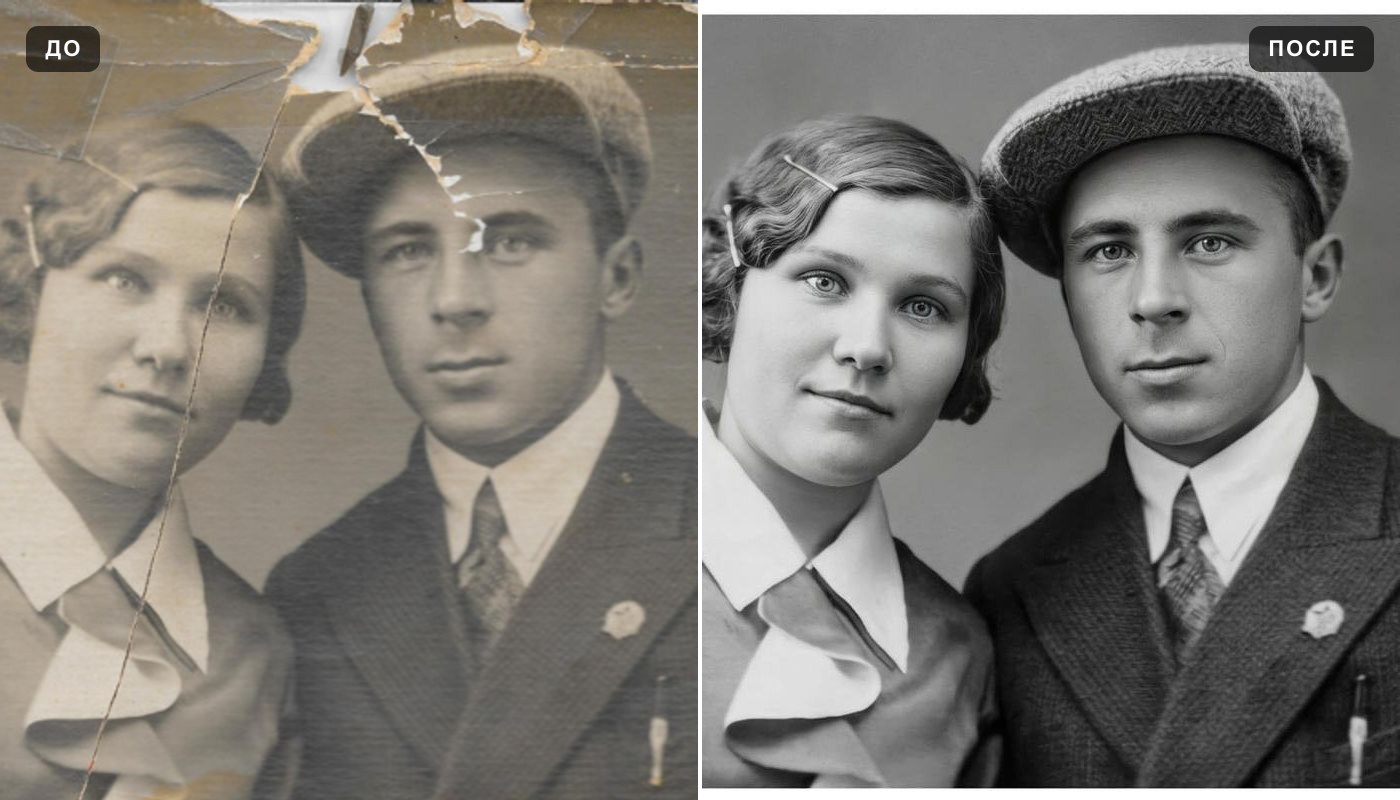 Melhorar a qualidade da foto
 Colorizar foto
 Foto para desenho
 Foto para anime
 Removedor de fundo
 Trocar o fundo
 Expandir imagem
 Criar avatar com IA