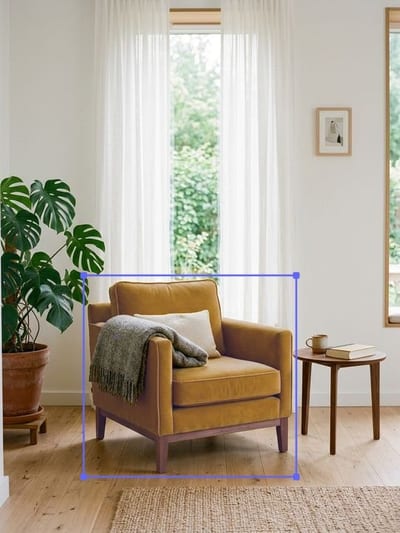
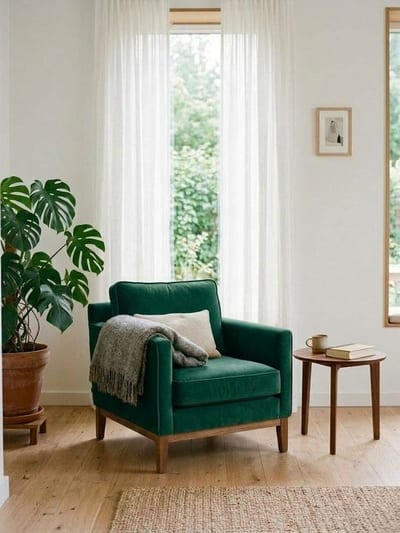
Editor de fotos com IA: clique e escreva o que mudar
Envie a foto, toque no que quer mudar — a IA contorna sozinha — e escreva a edição em palavras comuns: trocar a roupa, mudar a cor, o céu, a luz ou o cenário. O resto do quadro volta sem mudança. Sem camadas, sem máscara e sem precisar saber mexer em editor.
Arraste a foto para cá
JPG, PNG, WEBP — até 10 MB. Você seleciona o objeto na própria foto.
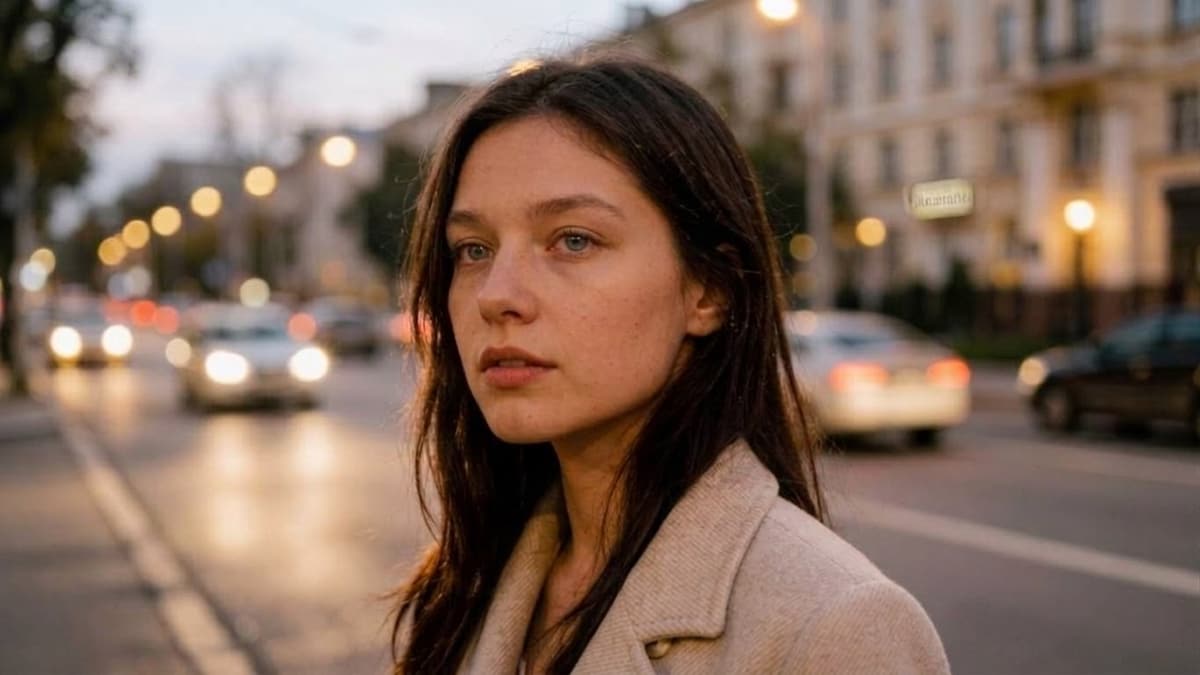
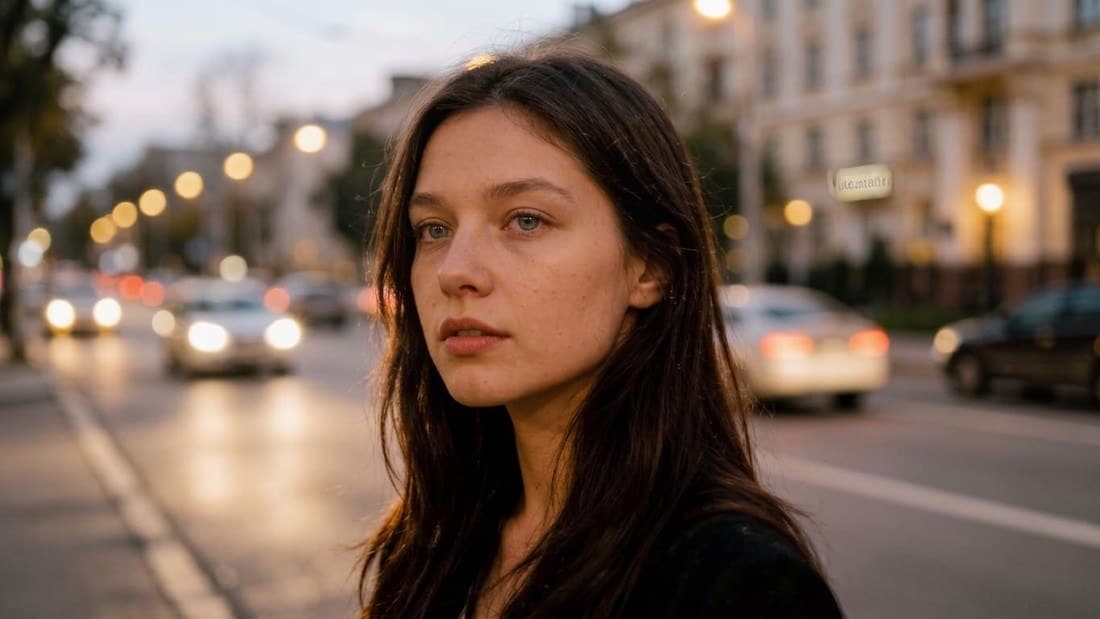 AntesDepois↔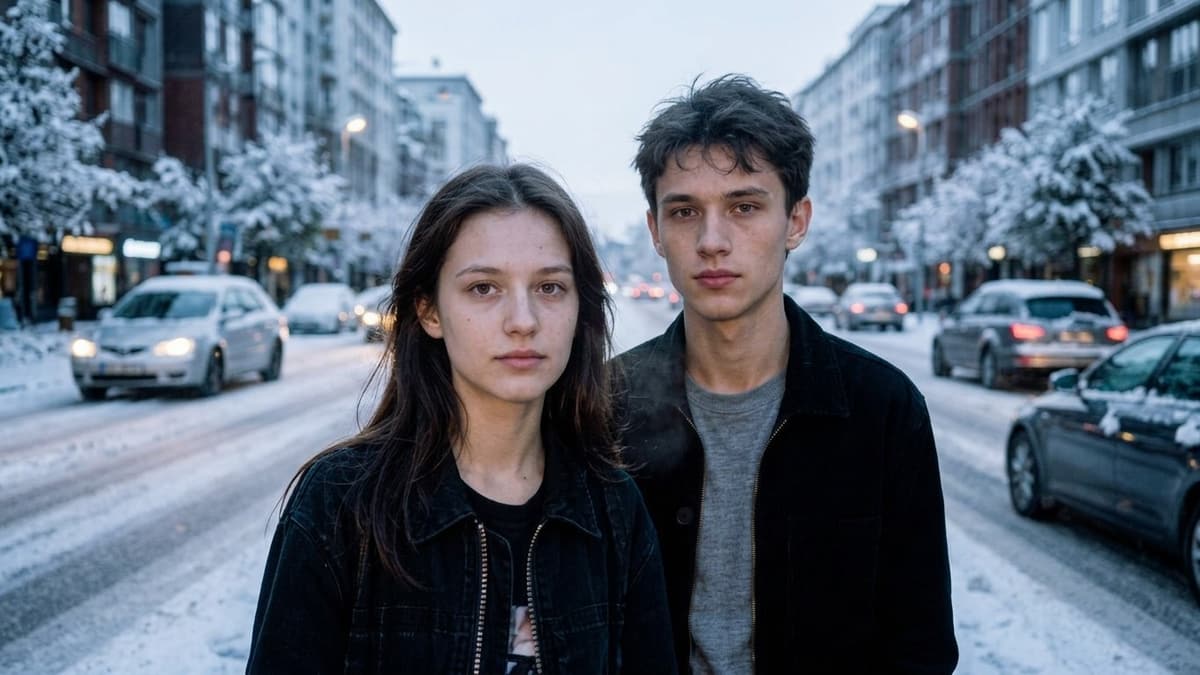
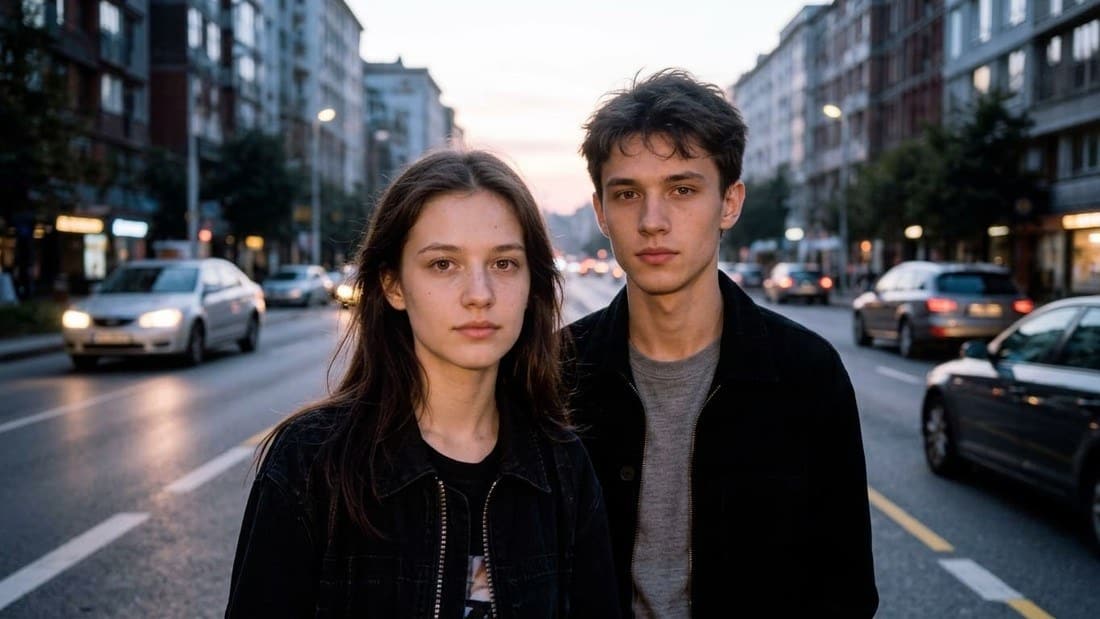 AntesDepois↔
Um editor que entende pedido escrito
Editor tradicional cobra um pedágio antes de qualquer coisa: é preciso saber onde fica a ferramenta, o que é camada, o que é máscara, como recortar sem deixar borda. Quem só quer trocar a cor de uma parede desiste no caminho — ou paga alguém para fazer.
Aqui o caminho é outro. Você envia a foto, toca na parte da imagem que incomoda e escreve, em português comum, o que deve acontecer com ela: «troque a jaqueta por um casaco claro», «deixe esta parede verde-escura», «coloque um céu de fim de tarde». A IA faz a edição e devolve o mesmo quadro.
É uma página guarda-chuva: ela cobre a edição que você ainda não sabe nomear. Quando a tarefa tem nome próprio — trocar o fundo, aumentar a resolução, deixar a foto nítida — existe uma página dedicada a ela, e o resultado sai mais estável lá. A lista está mais abaixo.
Clique em vez de pincel
Em quase toda ferramenta parecida o primeiro passo é o mesmo: pegue o pincel e pinte por cima do que você quer mudar. No celular isso é um teste de paciência — o dedo cobre a tela, a borda fica torta, e o resultado carrega o erro da pintura.
Aqui basta um toque. Enquanto não há nada marcado, o próprio editor avisa: Toque em um objeto — a IA contorna sozinha. Você toca na jaqueta, no sofá, na parede, no carro — e o contorno aparece pronto, acompanhando a silhueta, inclusive nas partes difíceis como cabelo e franja de folhagem. A mensagem muda para Objeto selecionado — descreva o que mudar, e é só escrever.
O pincel continua existindo, no botão Pincel da barra de ferramentas, para os casos teimosos: um reflexo sem borda definida, um pedaço de sombra, uma área que não é bem «uma coisa». Mas ele é a exceção, não o passo obrigatório.
E dá para não marcar nada. Sem seleção, o campo de texto muda de pergunta e passa a valer para a imagem inteira — é assim que se pede «deixe o dia nublado» ou «deixe as cores mais calmas».
O resto do quadro volta sem mudança
Quando a edição é feita sobre uma área marcada, a IA trabalha ali dentro e o restante da imagem é devolvido como estava. Isso resolve de uma vez os três medos de quem já se queimou editando foto com IA:
Para conferir, segure o botão de comparação: a tela mostra o original enquanto você mantém pressionado, e a régua Antes / Depois deixa passar de um para o outro.
Como funciona, passo a passo
Tudo isso acontece na mesma tela, sem recarregar nada. O botão Tela cheia abre o editor no tamanho do monitor, o que ajuda quando a área é pequena, e o zoom aproxima o quadro sem mexer no arquivo.
Antes e depois
O mesmo quadro e um pedido só: «troque a jaqueta por um casaco claro». Rosto, pose, fundo e luz ficaram como estavam.
O que dá para pedir
Frases prontas para copiar e ajustar ao seu quadro. Todas funcionam melhor com a área marcada antes.
Trocar a roupa
«Troque a camiseta por uma camisa branca», «coloque um blazer escuro», «deixe o vestido azul-marinho». Rosto, pose e fundo continuam os mesmos — o que muda é a peça marcada.
Mudar a cor de uma coisa só
«Deixe esta parede verde-escura», «mude o carro para cinza», «troque a cor do sofá para bege». A IA ajusta o tom respeitando a luz e o brilho do material, então o resultado não fica chapado.
Mudar o céu, a hora e o tempo
«Coloque um céu de fim de tarde», «deixe o dia nublado», «troque a noite por um dia de sol». Sem nada marcado, o pedido vale para o quadro inteiro e a luz sobre as pessoas acompanha a cena nova.
Acrescentar um item
«Coloque um buquê na mão dela», «ponha uma xícara de café sobre a mesa», «acrescente um quadro nesta parede». Perspectiva, luz e sombra são montadas conforme o quadro.
Recolorir ambiente e móvel
«Recolora o armário para branco fosco», «troque o piso por madeira clara», «deixe a porta na cor da parede». É o uso mais pedido por quem está decidindo reforma antes de comprar material.
Acertar luz e cor
«Tire a luz amarelada da lâmpada», «clareie o rosto que ficou na sombra», «deixe as cores mais calmas». Aqui não marcar nada costuma ser o melhor caminho: o ajuste vale para a imagem toda.
Ajustar o quadro para a rede social
«Deixe o fundo branco liso», «deixe o enquadramento vertical». Para fundo existe uma página dedicada, que trabalha com mais precisão: trocar o fundo da foto.
Como escrever para acertar de primeira
Quando outra ferramenta acerta mais
Este editor é o coringa: faz quase qualquer edição, e por isso mesmo perde para quem só faz uma coisa. Para as tarefas com nome próprio, existe página dedicada, com instrução própria e resultado mais previsível.
Onde isso ajuda no dia a dia
Funciona no navegador, inclusive no celular
Não há aplicativo para instalar. O editor abre no navegador do Android, do iPhone, do notebook ou do tablet, e ninguém pede acesso à galeria inteira: você escolhe uma imagem por vez. No celular a barra de ferramentas fica sobre o quadro, e o botão de tela cheia dá mais espaço para o toque.
Formatos aceitos: JPG, PNG e WEBP, até 10 MB. HEIC do iPhone não é aceito — mude o ajuste da câmera para «Mais compatível» ou converta em JPG antes de enviar. Essa é, de longe, a causa mais comum de «meu arquivo não sobe».
Uma observação sobre a fonte da imagem: foto que passou por várias conversas de WhatsApp chega já comprimida, e a edição herda essa perda. Sempre que der, envie o arquivo original em vez do encaminhado.
Primeira edição sem pagar, conta e limites
Dá para experimentar antes de decidir qualquer coisa. Enquanto a conta ainda tem gerações gratuitas, o botão de aplicar aparece escrito Experimente de graça — e não é preciso assinar nada para isso. As gerações gratuitas são por conta, no total, e não se renovam a cada dia. As condições estão na página de planos.
Entrar na conta é necessário: dá para enviar a foto e marcar a área sem entrar, mas aplicar a edição abre a janela de login. É a conta que guarda as suas versões e o original para comparação.
O arquivo é seu desde a primeira edição: Baixar o quadro fica liberado, sem compra no caminho.
Existe um limite de ritmo — até seis gerações por minuto na mesma conta — e ele raramente aparece, porque o trabalho aqui é conversado, uma edição de cada vez.
O que levar em conta
Perguntas frequentes
Como editar uma foto com IA online?
Envie a imagem, toque na parte que quer mudar — o contorno aparece sozinho — e escreva o pedido em português comum no campo embaixo do quadro. Toque em Aplicar e o resultado aparece na mesma tela. Não é preciso camada, máscara nem seleção manual.
Preciso saber mexer em editor de imagem?
Não. O trabalho todo é um toque na tela e uma frase escrita. Ferramenta, camada, máscara e curva não entram na história.
Dá para editar sem marcar nada?
Dá. Sem seleção, o campo passa a perguntar o que mudar no quadro inteiro — é assim que se pede «deixe o dia nublado» ou «deixe as cores mais calmas». Para mexer em uma coisa só, marcar a área é mais seguro: o resto da imagem volta sem mudança.
Dá para fazer várias edições seguidas?
Dá, e é o jeito recomendado: cada edição é feita em cima do resultado da anterior. Todas ficam guardadas como versões, e Desfazer e Refazer levam você de uma para outra sem perder o original.
E se eu quiser tirar uma coisa ou uma pessoa da imagem?
Isso tem páginas próprias, com instrução preparada só para esse tipo de tarefa, e o resultado sai melhor nelas do que aqui. Elas estão no catálogo de ferramentas.
O rosto vai continuar o mesmo?
Se o rosto não estiver dentro da área marcada, ele não é tocado. Por isso, em foto de gente, vale sempre marcar só o que precisa mudar — a roupa, o fundo, um item — em vez de pedir a edição para o quadro inteiro.
A qualidade cai?
A edição em si não encolhe o quadro: ele volta no mesmo tamanho e na mesma proporção da imagem aberta no editor. Vale saber que uma foto muito grande é reduzida no momento do envio, para o editor abrir rápido no celular. Se você precisa do arquivo maior no fim, o passo seguinte é o aumentar a resolução.
Funciona no celular?
Funciona, pelo navegador, sem aplicativo. A barra de ferramentas fica sobre o quadro e o botão de tela cheia dá mais espaço para tocar. Arquivos HEIC do iPhone não são aceitos — converta em JPG ou mude o ajuste da câmera para «Mais compatível».
Quem vê as minhas fotos?
As edições feitas neste editor não vão para a galeria pública do site: elas ficam na sua conta. Ainda assim, imagem de documento, de criança ou de terceiros pede o cuidado de sempre — pense duas vezes antes de subir o que você não publicaria.
Posso baixar o resultado?
Pode, desde a primeira edição: o botão Baixar o quadro salva o arquivo direto do editor, sem compra no caminho.
Experimente outras ferramentas
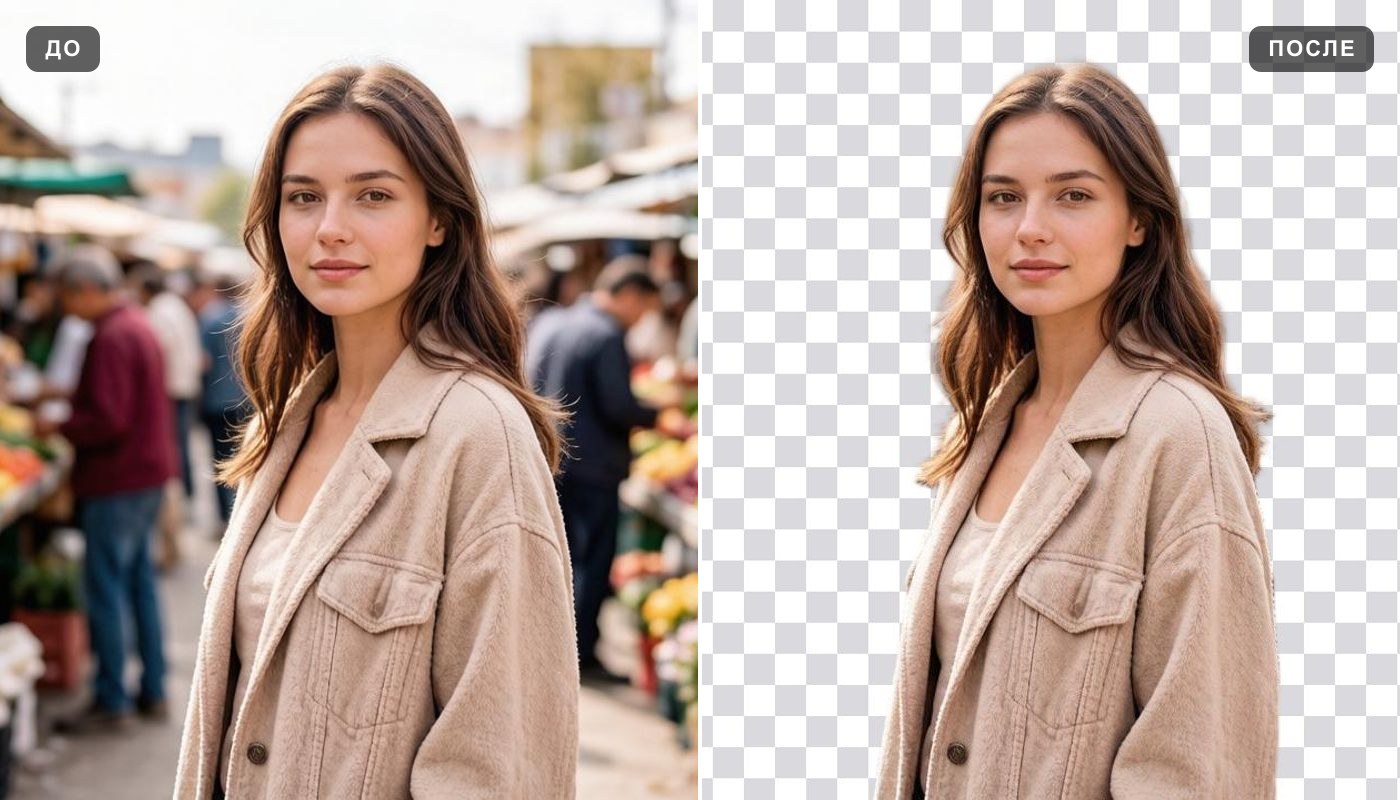 Remover o fundo
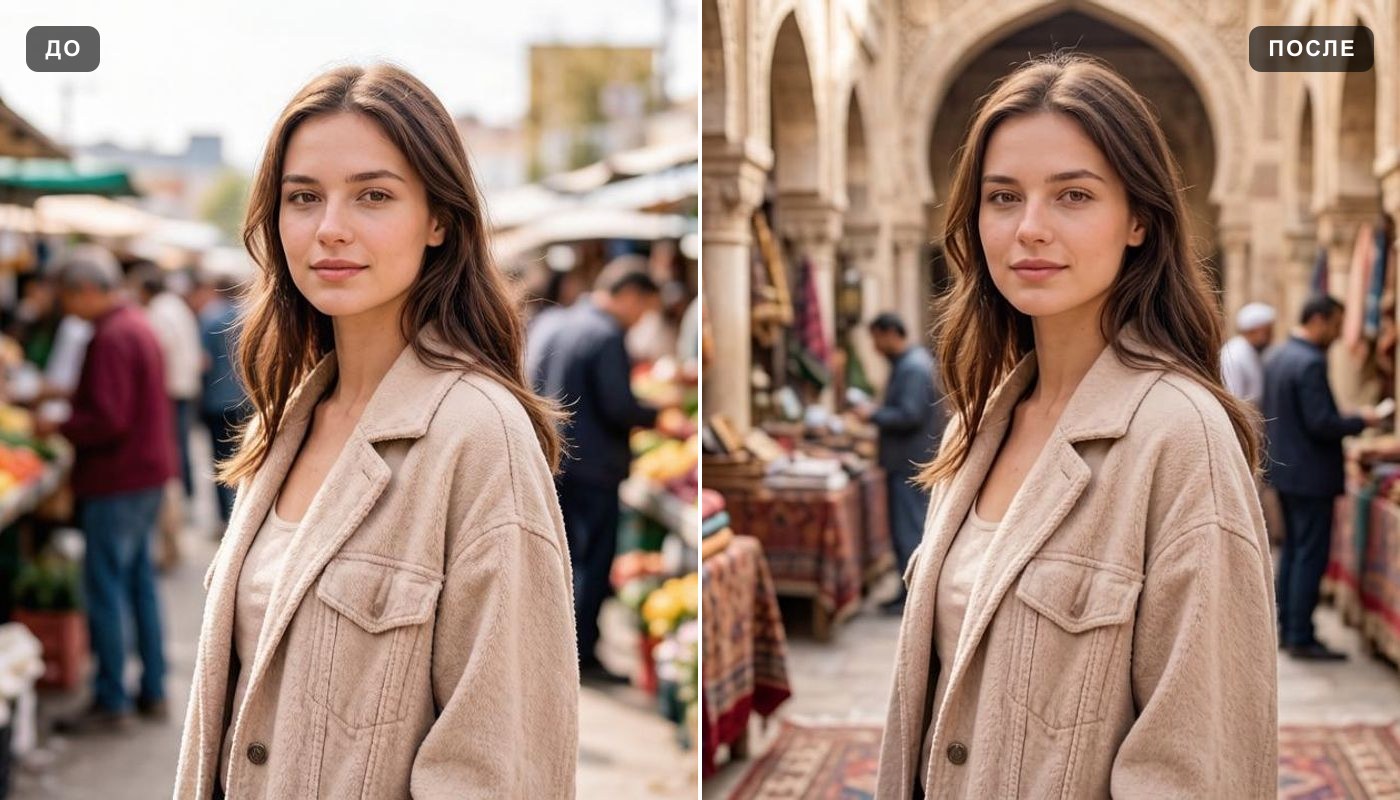 Trocar o fundo da foto
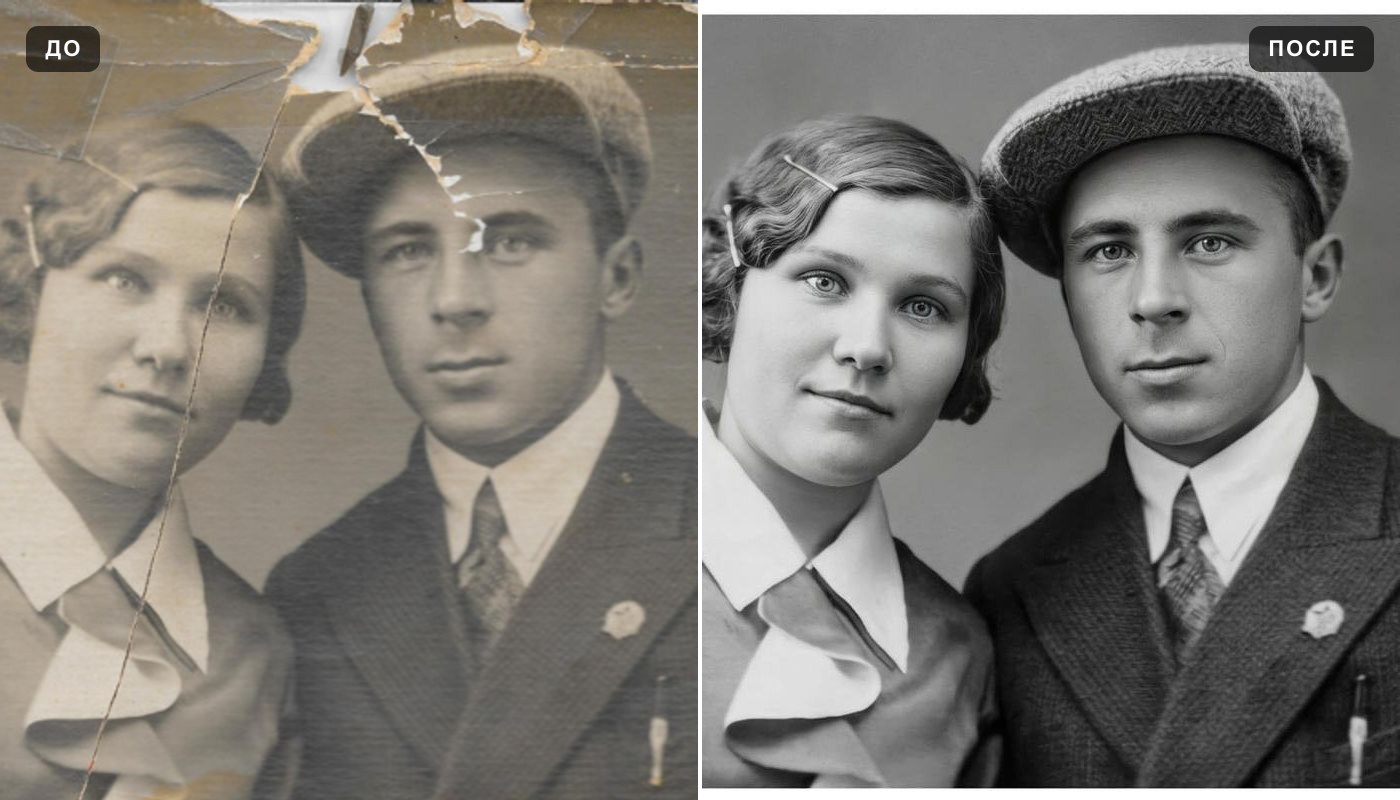 Melhorar a qualidade da foto
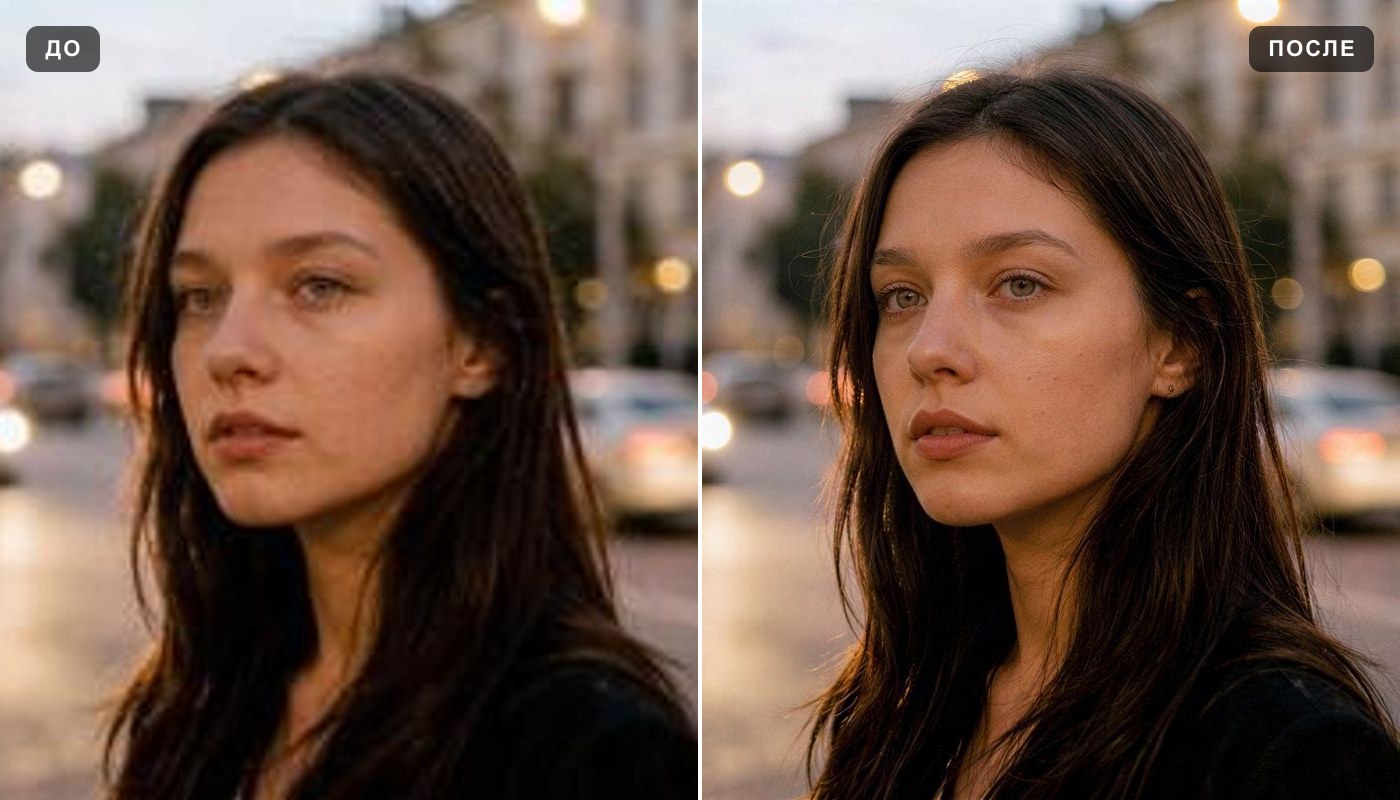 Aumentar a resolução
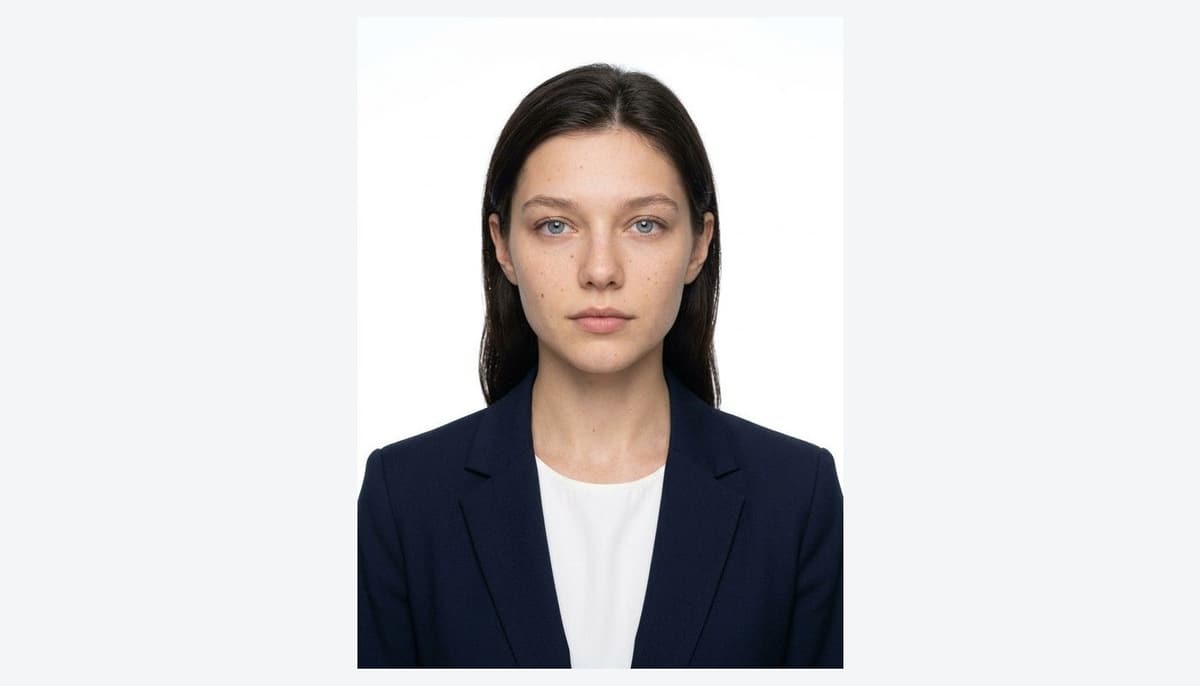 Foto 3x4 online
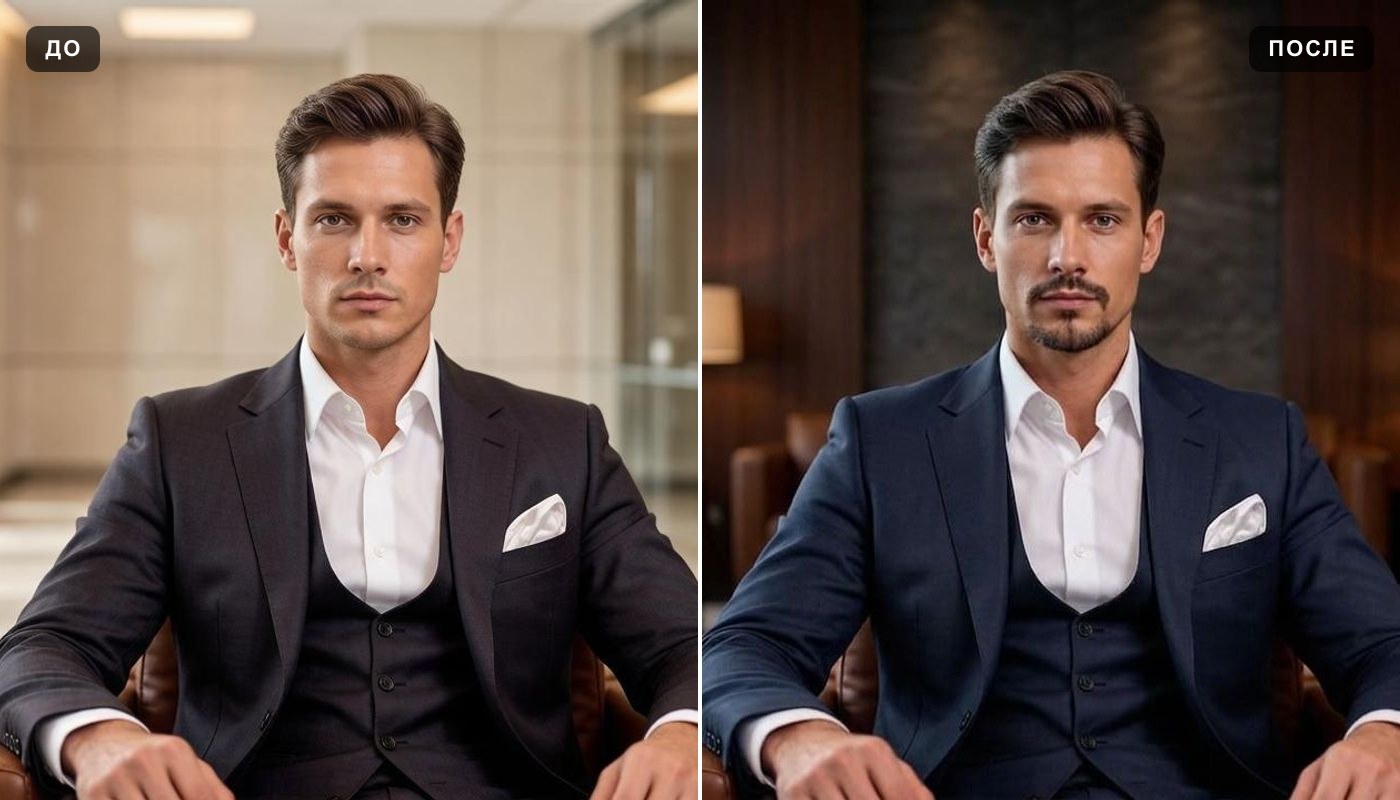 Criar avatar com IA
O resto está no catálogo de ferramentas.