Remover objeto de foto online com IA
Envie o quadro e toque no que atrapalha: o fio na frente do céu, o poste, a lixeira, a placa, a bagunça em cima da mesa. A IA contorna o objeto sozinha, apaga e reconstrói o que estava atrás — mesma superfície, mesma luz, mesma sombra. Fora da seleção, o quadro volta como estava.
Arraste a foto para cá
JPG, PNG, WEBP — até 10 MB. Você seleciona o objeto na própria foto.

 AntesDepois↔
 AntesDepois↔
O que a IA faz com o objeto que atrapalha
O carimbo de clonagem de um editor comum copia pedaços vizinhos da imagem e cola por cima. Em céu liso funciona; em qualquer coisa com textura, aparece a repetição — o mesmo tijolo duas vezes, a mesma folha duas vezes, uma emenda borrada onde estava o objeto.
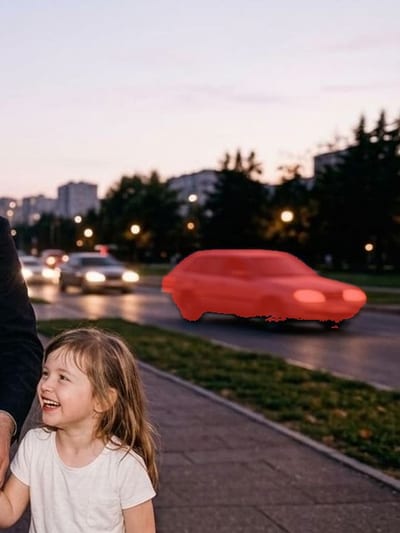
Aqui o caminho é outro. O modelo olha a cena inteira e reconstrói o que deveria estar atrás do objeto: a continuação da parede, da calçada, do gramado ou da bancada, com a mesma luz e a mesma direção de sombra. Por isso não sobra mancha nem borrão no lugar.
Vale dizer com clareza o que isso significa: o que aparece atrás é reconstruído por semelhança, não recuperado. Ninguém sabe o que havia atrás do poste no momento da foto — nem o modelo. Em superfície contínua isso convence; em detalhe que importa, confira antes de publicar.
Clique em vez de pincel
Na maioria das ferramentas o passo é o mesmo: pinte o objeto com o pincel. Quem já tentou sabe no que dá — a mão escapa, sobra tinta na parede ao lado, falta tinta no pé do poste, e o resultado depende do capricho do contorno mais do que do modelo.
Nesta página o primeiro passo é um toque. Você abre a foto, toca no objeto e a IA contorna sozinha — é o que a dica escrita no quadro diz: «Toque em um objeto — a IA contorna sozinha». O contorno acompanha a borda real da coisa, inclusive em recorte difícil como grade, galho e alça de bolsa.
O pincel continua ali, mas como correção, não como trabalho. Se a seleção pegou demais ou de menos, os modos Adicionar e Remover ajustam a mão livre, o Desfazer volta um passo e o Limpar a seleção recomeça do zero. Em foto comum, o toque costuma bastar.
Como tirar um objeto da foto
Cada edição fica guardada como uma versão, então dá para continuar trabalhando sobre o resultado: tirar o poste, olhar, e só então tirar a lixeira que apareceu atrás dele.
Antes e depois
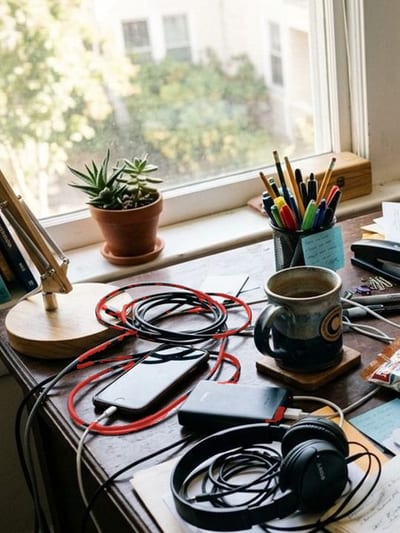
Mesa de trabalho fotografada como estava. Saíram os cabos soltos, as embalagens e o papel amassado; o notebook, a caneca e as plantas continuam exatamente onde estavam, do mesmo tamanho e com a mesma luz.
O resto do quadro volta sem mexer
Esta é a parte que mais assusta quem já usou ferramenta de IA em foto que importa: a pessoa pede uma coisa pequena e recebe a imagem inteira refeita — pele de plástico, cor puxada, enquadramento diferente.
Aqui a edição acontece dentro da seleção e só dentro dela. Fora do contorno, o quadro volta como chegou: mesmo enquadramento, sem corte, sem recolorir, sem alisar rosto nenhum, sem aquele acabamento de imagem gerada espalhado por cima de tudo.
Dá para conferir isso na hora, sem sair da tela: segure Antes / Depois e o original aparece por baixo enquanto você mantém o dedo. É o jeito rápido de ver que só mudou o pedaço que você pediu.
O que sai fácil e o que é difícil
Padrão repetido — azulejo, tijolinho, grade, piso de madeira — é um caso intermediário: a continuação sai certa de longe, mas a emenda às vezes aparece se você ampliar bastante.
O que escrever depois de tocar no objeto
O campo fica embaixo do quadro e o texto vale para o que está selecionado. Frase curta funciona melhor que parágrafo, e dizer o que deve ficar no lugar ajuda mais do que descrever o que sai. Copie e ajuste:
Sombra e reflexo merecem atenção: eles ficam fora do contorno do objeto e, quando são fortes, valem uma segunda rodada — toque na sombra e peça para apagá-la também.
Onde isso resolve no dia a dia
O que levar em conta
Gerações gratuitas, conta e download
Dá para experimentar sem pagar. Uma conta nova tem duas gerações gratuitas no total — não duas por dia, não duas por mês — e a primeira edição aqui sai por elas: enquanto houver crédito gratuito, o botão aparece como Experimente de graça.
Depois disso, cada edição usa o saldo da conta. As condições estão na página de planos. O editor em si não depende de plano nenhum: ele abre para qualquer conta.
O download é livre desde a primeira edição. O botão Baixar o quadro salva o resultado direto no aparelho, sem passar por janela de plano.
Tudo acontece no navegador — não há aplicativo para instalar, e ninguém pede acesso à sua galeria: você escolhe uma foto por vez. No celular, o editor abre em tela cheia, o que ajuda bastante na hora de tocar num objeto pequeno.
Quando a ferramenta ao lado resolve melhor
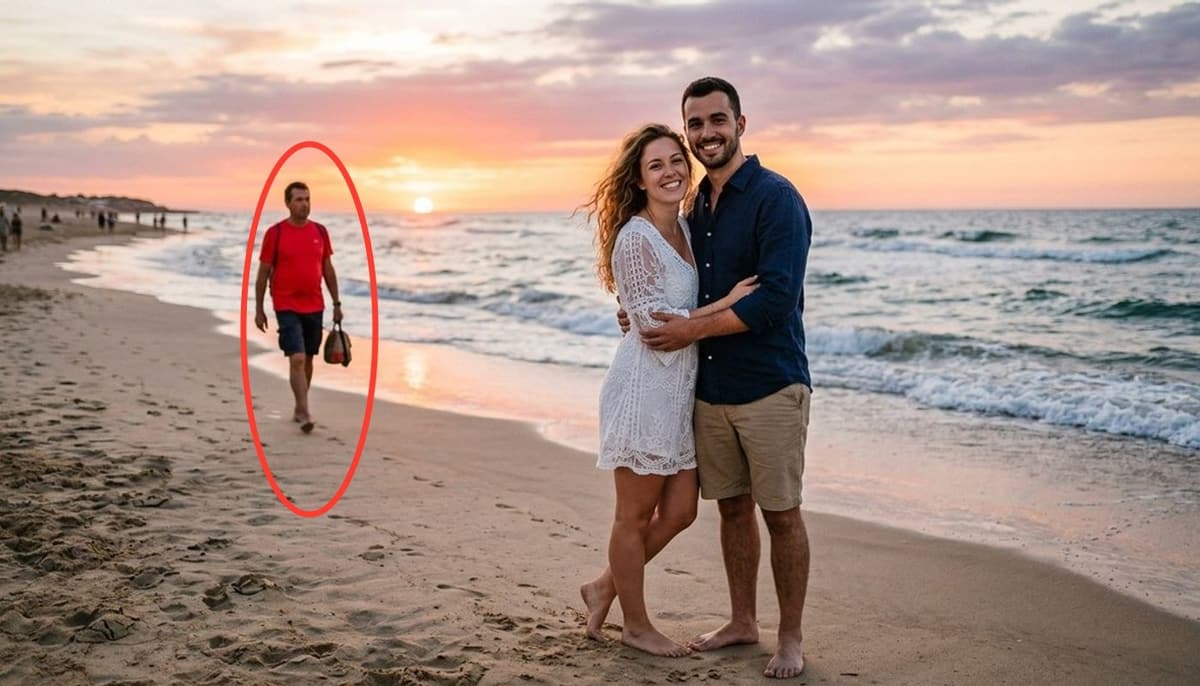
Se o que atrapalha é uma pessoa — o estranho que passou atrás, a turma no fundo do quadro —, o trabalho é do tirar pessoa da foto: lá o texto do pedido é montado para silhueta, sombra e reflexo de gente.
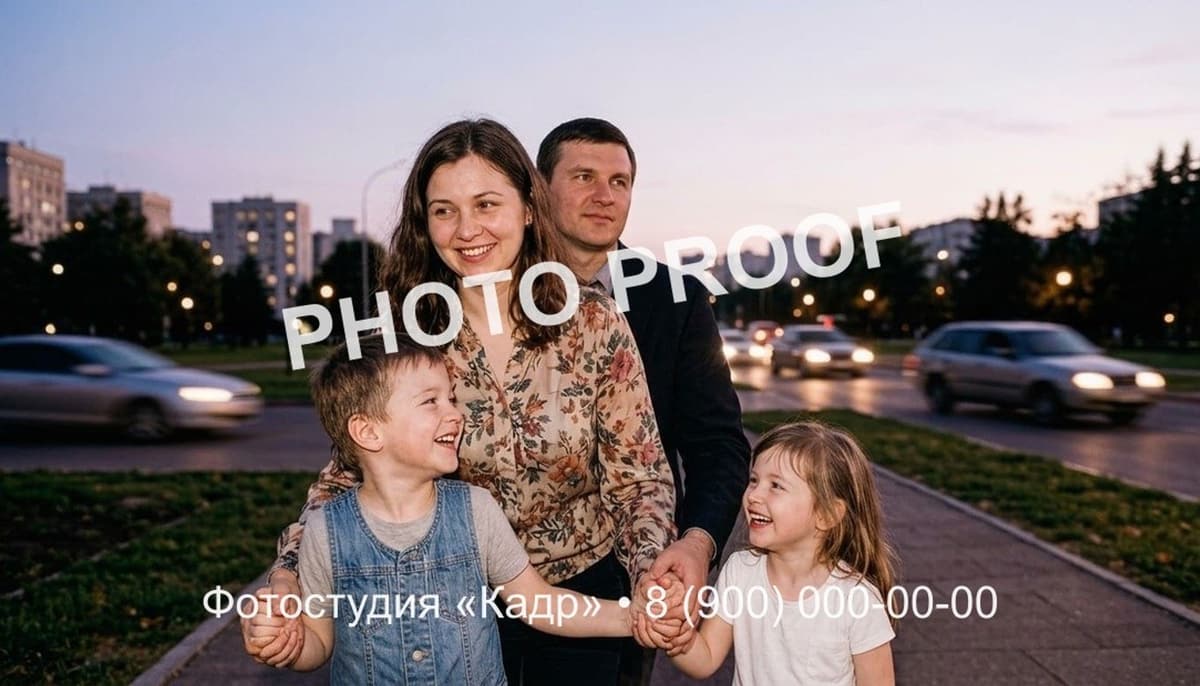
Se o que atrapalha é escrita — carimbo de data, legenda, letra colada por cima —, é o remover texto de foto.
E quando o problema não é um objeto, mas o cenário inteiro, sai mais rápido remover o fundo ou trocar o fundo da foto. Se faltou cena nas bordas depois do corte, o expandir imagem alarga o quadro.
Perguntas frequentes
Como remover um objeto de uma foto online?
Envie a foto, toque no objeto — a IA contorna sozinha —, escreva no campo embaixo do quadro o que fazer com ele e aplique. O resultado aparece na hora, e o original continua guardado como versão para comparação.
Preciso contornar o objeto com o pincel?
Não. O contorno é feito por um toque, e o pincel existe só para corrigir a borda quando a seleção pega demais ou de menos. Em foto comum, o toque resolve.
O que aparece no lugar do objeto?
A continuação do que estava em volta: a parede, o gramado, o asfalto ou a bancada, com a mesma luz e a mesma direção de sombra. Não fica tarja, mancha nem borrão — mas o conteúdo é reconstruído por semelhança, não recuperado.
O resto da foto muda?
Fora da seleção, não. O enquadramento continua o mesmo, sem corte, sem recolorir e sem retocar rostos. Para conferir, segure Antes / Depois e compare com o original sem sair da tela.
Dá para tirar mais de um objeto?
Dá, e o melhor caminho é um de cada vez: cada edição vira uma versão nova e a seguinte trabalha sobre ela. Assim você vê o que ficou atrás do primeiro objeto antes de decidir o segundo.
E a sombra e o reflexo do objeto?
Nem sempre saem juntos, porque ficam fora do contorno. Quando a sombra continua no chão ou a silhueta permanece no vidro, toque nela e peça para apagá-la também, numa segunda rodada.
Serve para tirar uma pessoa ou uma escrita da foto?
Para isso existem páginas próprias, com o pedido já montado para cada caso: tirar pessoa da foto e remover texto de foto.
Funciona no celular?
Funciona, pelo navegador do Android ou do iPhone, sem aplicativo. O editor abre em tela cheia para o dedo ter espaço. Arquivos HEIC do iPhone não são aceitos — converta em JPG antes ou mude o ajuste da câmera para «Mais compatível».
Dá para baixar o resultado?
Dá, desde a primeira edição: o botão Baixar o quadro salva a versão que está na tela. O arquivo sai no mesmo enquadramento, sem corte.
Experimente outras ferramentas
 Tirar pessoa da foto
 Remover texto de foto
 Remover o fundo
 Trocar o fundo da foto
 Expandir a imagem
 Melhorar a qualidade da foto
 Aumentar a resolução
 Deixar a foto nítida
O resto está no catálogo de ferramentas.