Tirar pessoa da foto online com IA
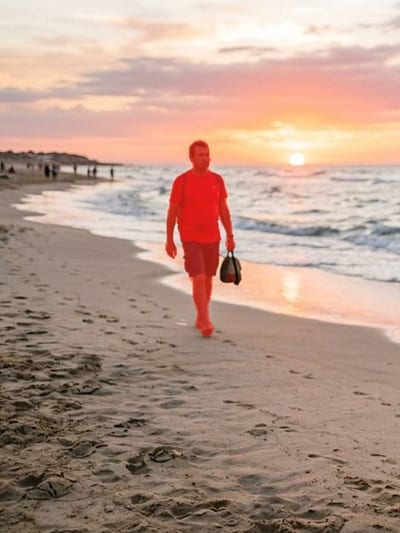
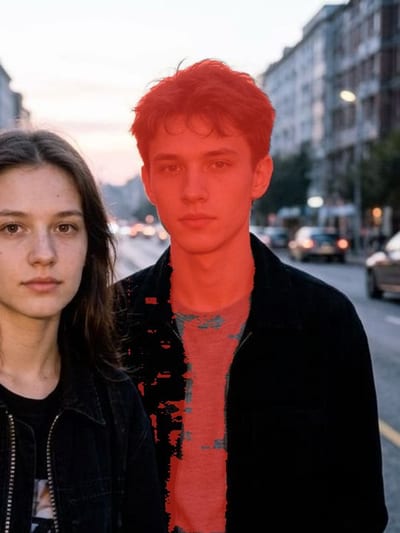
Envie o quadro e toque em quem está sobrando: o estranho que passou atrás, a turma que apareceu no fundo, alguém no canto da praia. A IA contorna a pessoa sozinha e reconstrói a cena que estava atrás — areia, parede, calçada, junto com a sombra. Quem fica no quadro continua igual.
Arraste a foto para cá
JPG, PNG, WEBP — até 10 MB. Você seleciona o objeto na própria foto.
 AntesDepois↔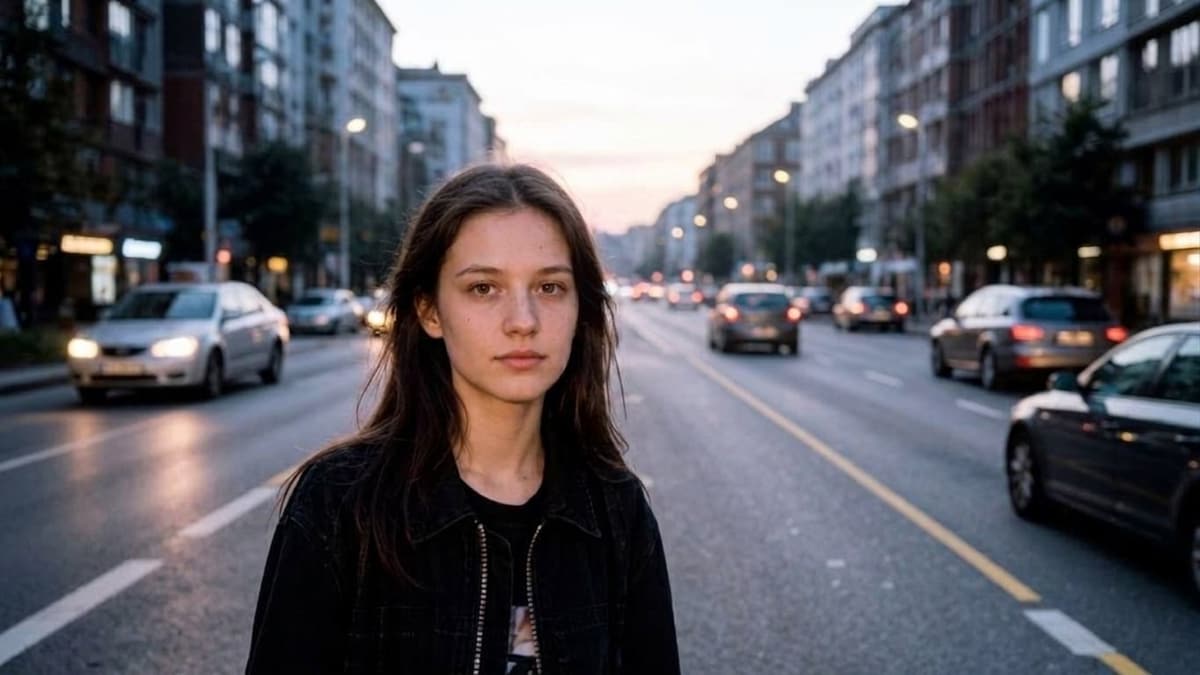
 AntesDepois↔
O que a IA faz com a pessoa que sobrou no quadro
Apagar gente de uma foto é mais difícil do que apagar um objeto, e por um motivo simples: uma pessoa não termina no próprio contorno. Ela projeta sombra, aparece refletida no vidro e na água, encosta em quem está do lado e, num grupo, cobre parte do corpo de quem está atrás.
Por isso aqui não há tarja nem borrão. O modelo olha a cena inteira e reconstrói o que deveria estar no lugar da pessoa: a continuação da areia, da parede, da calçada ou da grama, com a mesma perspectiva e a mesma direção de luz. A cena fecha como se ninguém tivesse passado ali.
E a parte honesta: o que aparece atrás é reconstruído por semelhança, não recuperado. Ninguém sabe o que a pessoa estava tapando — nem o modelo. Em fundo contínuo isso convence quase sempre; num detalhe que importa, compare com o original antes de publicar.
Clique em vez de pincel
Na maioria das ferramentas o passo é o mesmo: pinte a pessoa com o pincel. Com uma silhueta humana isso é justamente o pior dos trabalhos — cabelo, dedo, alça de mochila, chinelo. A mão escapa, sobra tinta na areia ao lado, falta tinta no pé, e o resultado depende do capricho do contorno.
Nesta página o primeiro passo é um toque. Você abre a foto, toca na pessoa e a IA contorna sozinha — é o que a dica escrita no quadro diz: «Toque em um objeto — a IA contorna sozinha». O contorno acompanha a borda real do corpo, com cabelo e roupa incluídos.
O pincel continua ali, mas como correção. Se a seleção pegou o ombro de quem fica, os modos Adicionar e Remover acertam a borda à mão livre, o Desfazer volta um passo e o Limpar a seleção recomeça. Numa foto comum, o toque basta.
Como tirar uma pessoa da foto
Cada edição vira uma versão, então dá para trabalhar em etapas: tirar quem está mais perto, olhar o que apareceu atrás e só então decidir sobre o próximo.
Antes e depois
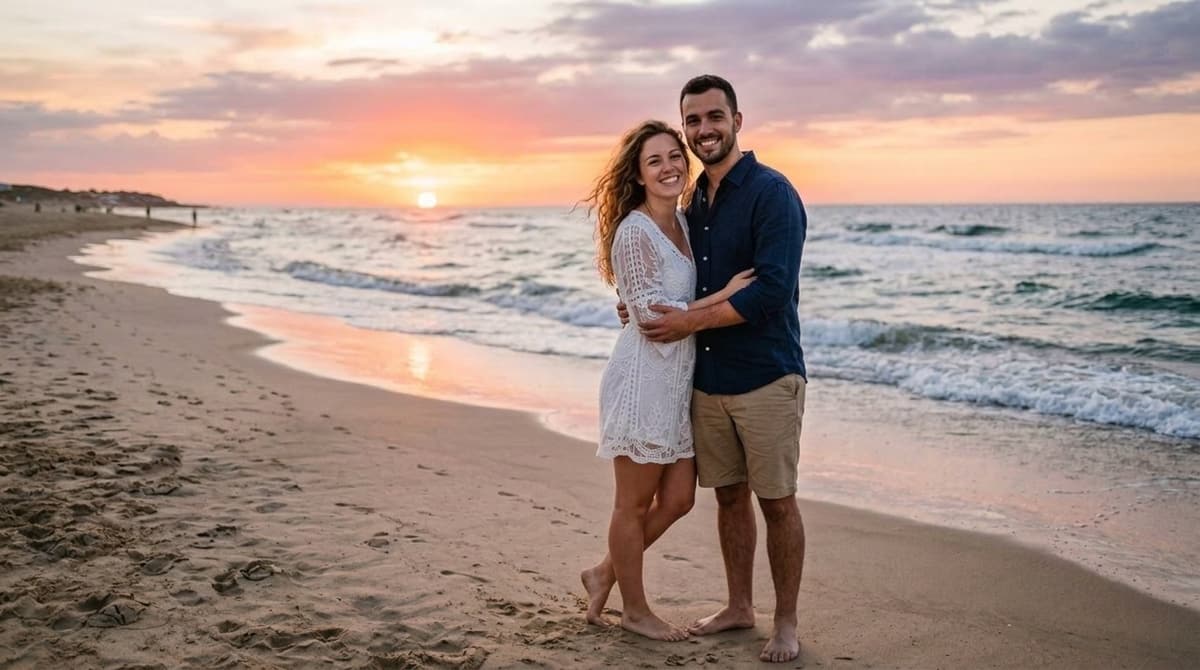
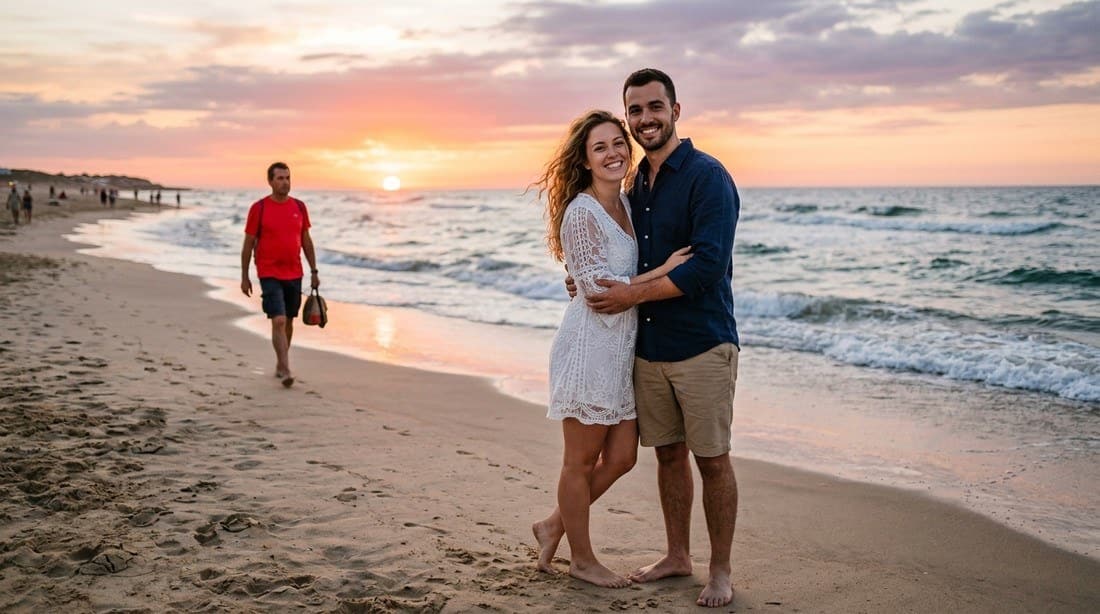
Foto na praia com um estranho caminhando atrás do casal. Ele saiu junto com a sombra, e a areia, a espuma e a linha da arrebentação foram reconstruídas no lugar. O casal continua igual — mesmo rosto, mesma pose, mesma roupa.
Quem fica no quadro não muda
Este é o medo legítimo de quem já usou IA numa foto de família: pedir uma coisa pequena e receber a imagem inteira refeita — rosto de plástico, sorriso diferente, cor puxada, enquadramento alterado. Numa foto de gente, isso estraga tudo.
Aqui a edição acontece dentro da seleção e só dentro dela. Fora do contorno, o quadro volta como chegou: os rostos que ficam não são redesenhados, as poses e as roupas continuam as mesmas, não há corte nem reenquadramento, e não sobra aquele acabamento liso de imagem gerada espalhado por cima de todo mundo.
Dá para conferir na hora: segure Antes / Depois e o original aparece por baixo enquanto você mantém o dedo. Em foto que vai para o porta-retrato, vale olhar de perto o rosto de quem ficou antes de salvar.
Privacidade primeiro: quem não pediu para estar ali
O uso mais forte desta página não é dramático, é cotidiano. Você tira uma foto na praia, no parque, na fila do mirante, e no fundo aparecem cinco, dez, vinte desconhecidos. Nenhum deles foi avisado, nenhum deles concordou, e mesmo assim todos vão parar no seu feed quando a foto for publicada.
Tirar essas pessoas antes de postar é uma delicadeza barata e que quase ninguém faz. Vale especialmente quando há criança de outra família no enquadramento, quando alguém aparece em situação constrangedora — de biquíni, dormindo, comendo — ou quando a foto vai para um perfil público em vez de um grupo fechado.
O mesmo raciocínio serve para a foto do apartamento que você vai anunciar, para o registro do escritório e para a imagem que ilustra um post de trabalho: o cenário interessa, as pessoas de passagem não.
O que sai fácil e o que é difícil
Quanto mais a pessoa ocupa do quadro, mais coisa o modelo precisa inventar atrás dela. Alguém pequeno lá no fundo é quase sempre tranquilo; alguém em primeiro plano, na frente de um cenário cheio de detalhe, é o oposto.
O que escrever depois de tocar na pessoa
O campo fica embaixo do quadro e o texto vale para o que está selecionado. Dizer o que deve continuar no lugar ajuda mais do que descrever quem sai. Copie e ajuste:
Quando há mais de uma pessoa para sair, uma por rodada funciona melhor que uma lista: você vê o que ficou atrás da primeira antes de decidir a seguinte.
Onde isso resolve no dia a dia
O que levar em conta
Gerações gratuitas, conta e download
Dá para experimentar sem pagar. Uma conta nova tem duas gerações gratuitas no total — não duas por dia, não duas por mês — e a primeira edição aqui sai por elas: enquanto houver crédito gratuito, o botão aparece como Experimente de graça.
Depois disso, cada edição usa o saldo da conta. As condições estão na página de planos. O editor em si não depende de plano nenhum: ele abre para qualquer conta.
O download é livre desde a primeira edição. O botão Baixar o quadro salva o resultado direto no aparelho, sem passar por janela de plano.
Tudo acontece no navegador — não há aplicativo para instalar, e ninguém pede acesso à sua galeria: você escolhe uma foto por vez. No celular o editor abre em tela cheia, o que ajuda a tocar em alguém pequeno lá no fundo do quadro.
Quando a ferramenta ao lado resolve melhor
Se o que atrapalha não é gente, mas coisa — o fio, o poste, a lixeira, a placa, a bagunça no canto —, o trabalho é do remover objeto de foto.
Se o que atrapalha é escrita — carimbo de data, legenda, letra colada por cima —, é o remover texto de foto.
Quando a multidão é tanta que não sobra cenário, sai mais rápido trocar o fundo da foto ou remover o fundo e ficar só com quem interessa. E se o corte cortou alguém pela metade, o expandir imagem alarga o quadro.
Perguntas frequentes
Como tirar uma pessoa da foto online?
Envie a foto, toque na pessoa — a IA contorna sozinha —, escreva no campo embaixo do quadro o que fazer com ela e aplique. O resultado aparece na hora, e o original continua guardado como versão para comparação.
Preciso contornar a pessoa com o pincel?
Não. O contorno é feito por um toque e acompanha a borda do corpo, com cabelo e roupa. O pincel existe só para corrigir quando a seleção encosta em quem fica.
O que aparece no lugar da pessoa?
A continuação da cena: areia, grama, calçada, parede ou interior, com a mesma perspectiva e a mesma luz. Não fica silhueta vazia nem mancha — mas o conteúdo é reconstruído por semelhança, não recuperado.
As outras pessoas do quadro mudam?
Fora da seleção, não. Rostos, poses e roupas de quem fica continuam como estavam, sem retoque e sem reenquadramento. Segure Antes / Depois para conferir sem sair da tela.
Dá para tirar todo mundo do fundo de uma vez?
Em fundo com poucas pessoas separadas, costuma sair numa rodada só. Multidão fechada é outro caso: uma pessoa no meio dela sai, uma fileira inteira não. Quando são vários, uma por rodada dá resultado melhor.
E se a pessoa estiver abraçada com quem fica?
É o caso mais difícil da página: embaixo dela estão o braço e o ombro de quem fica, e isso precisa ser redesenhado. Vale tentar, escrevendo no campo que o braço de quem permanece deve ser completado — e conferir de perto o resultado.
E a sombra e o reflexo de quem saiu?
Nem sempre saem juntos, porque ficam fora do contorno do corpo. Se a sombra continuou no chão ou a silhueta permaneceu no vidro, toque nela e peça para apagá-la numa segunda rodada.
Dá para tirar de uma foto antiga alguém que não faz mais parte da minha vida?
Dá, e a decisão é sua: é a sua foto. Um retrato de viagem ou de família costuma continuar bom depois que uma pessoa sai do quadro. Duas recomendações práticas: guarde o arquivo original em algum lugar, e lembre que a foto editada não substitui a original em nada que sirva de registro.
Serve para tirar um objeto ou uma escrita da foto?
Para isso existem páginas próprias, com o pedido já montado para cada caso: remover objeto de foto e remover texto de foto.
Funciona no celular?
Funciona, pelo navegador do Android ou do iPhone, sem aplicativo. O editor abre em tela cheia para o dedo ter espaço. Arquivos HEIC do iPhone não são aceitos — converta em JPG antes ou mude o ajuste da câmera para «Mais compatível».
Experimente outras ferramentas
 Remover objeto de foto
 Remover texto de foto
 Trocar o fundo da foto
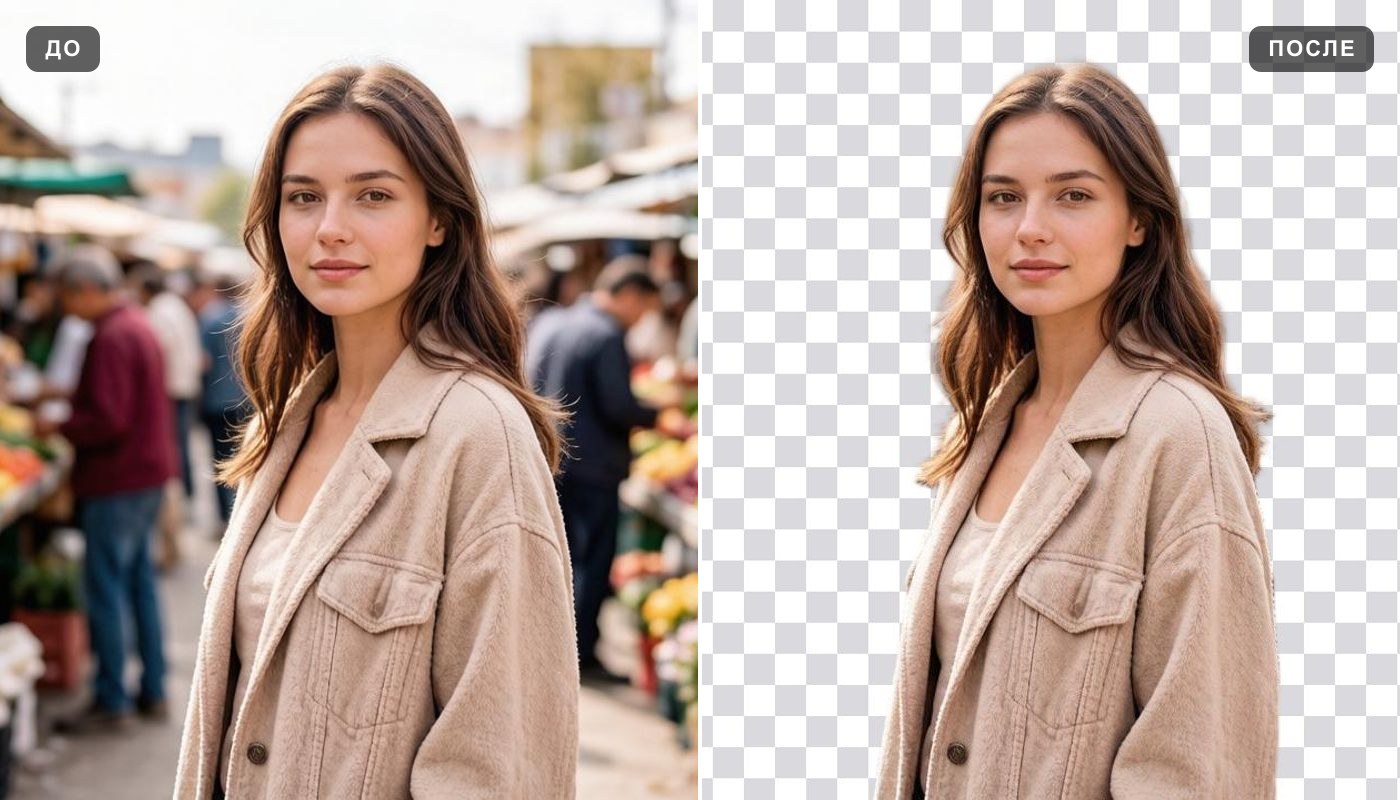 Remover o fundo
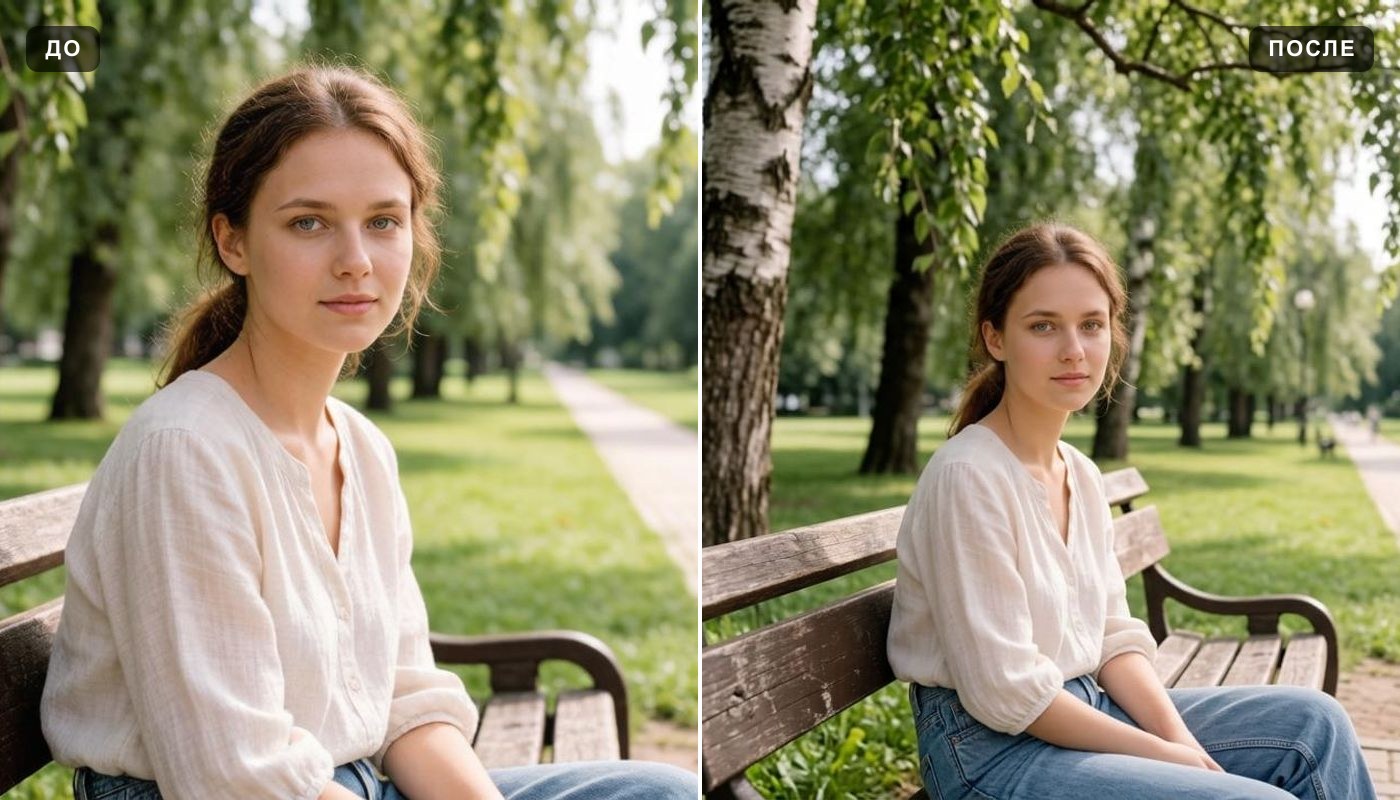 Expandir a imagem
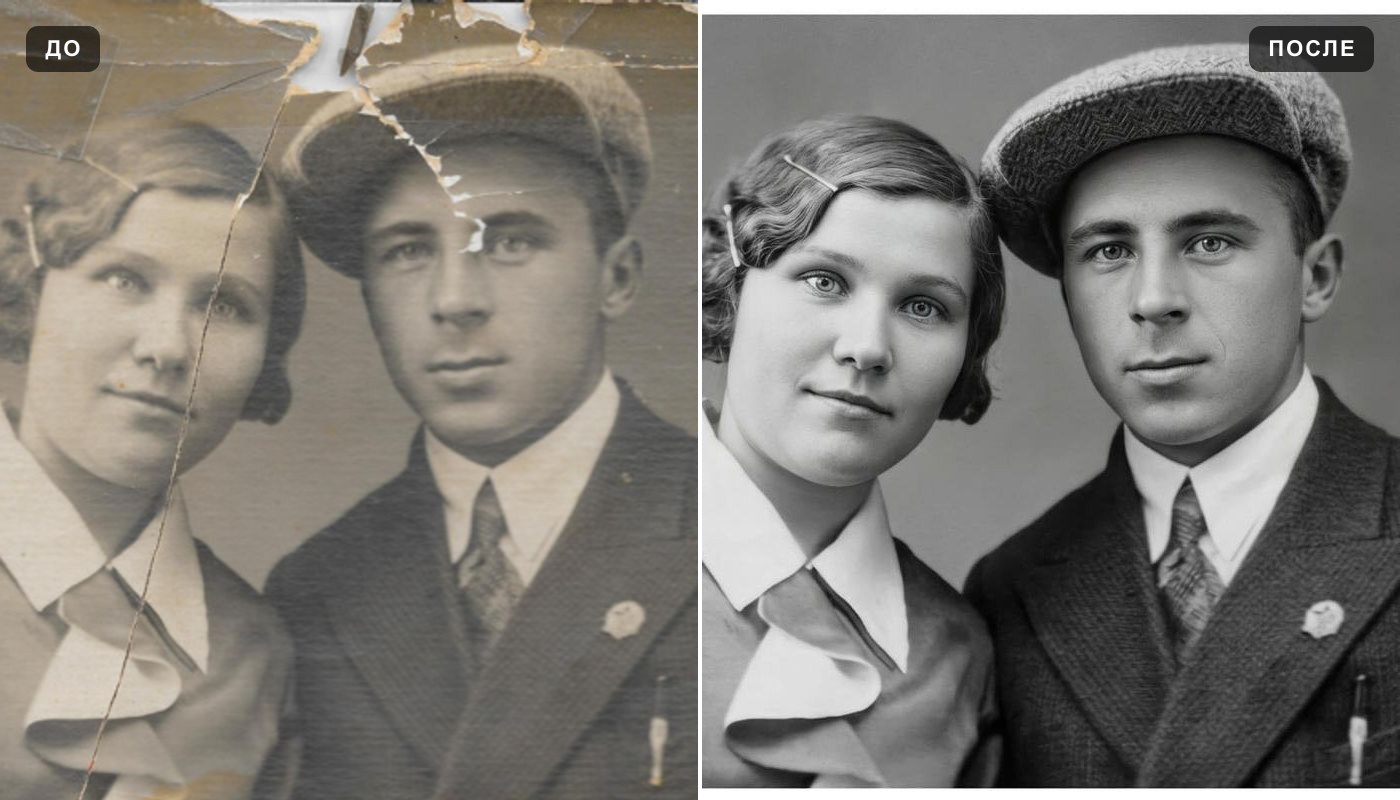 Melhorar a qualidade da foto
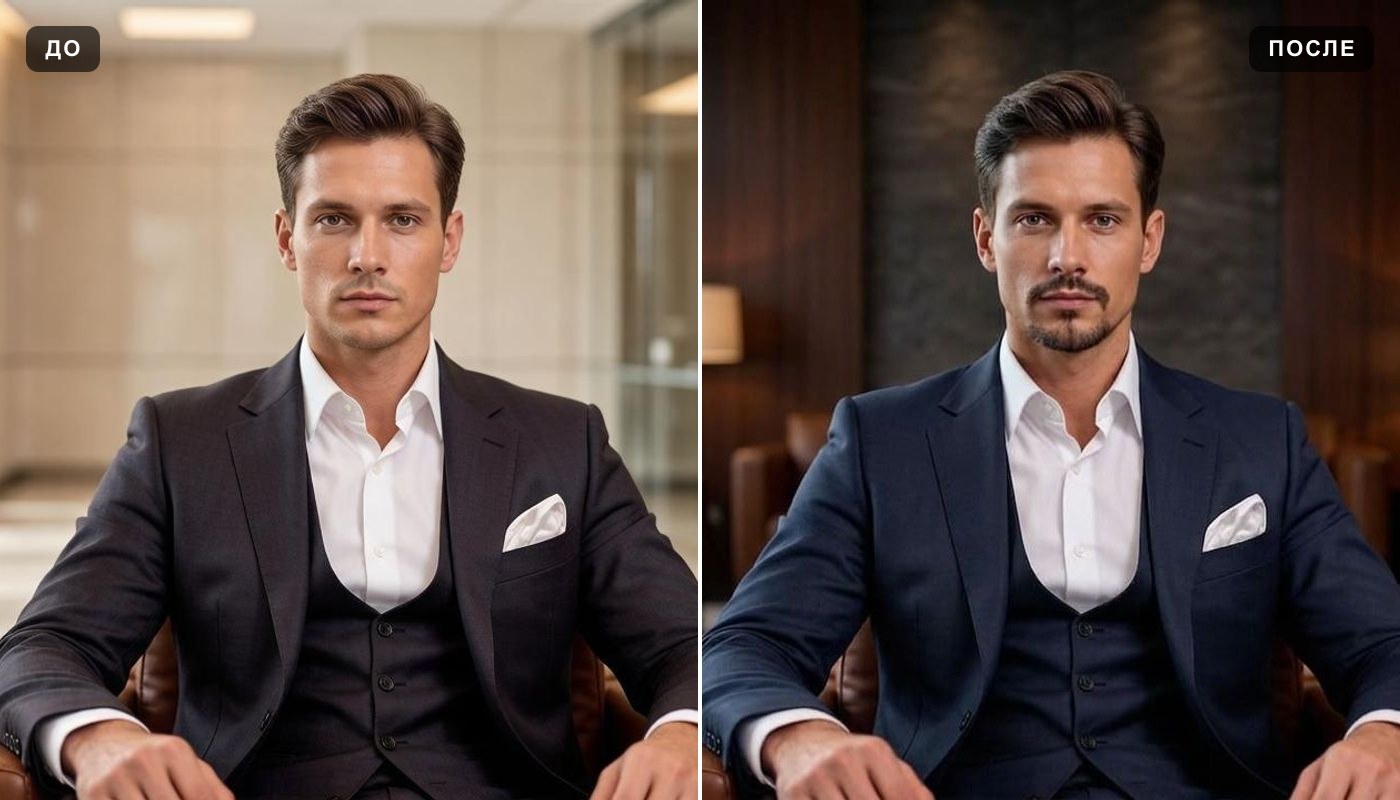 Criar avatar com IA
 Aumentar a resolução
O resto está no catálogo de ferramentas.