
Remover texto de foto online com IA
Envie a foto com escrita e toque na parte que atrapalha: o carimbo de data no canto, a legenda por cima do quadro, o texto colado num print. A IA apaga as letras e reconstrói o que estava embaixo delas — céu, parede, tecido —, em vez de cobrir com uma tarja.
Arraste a foto para cá
JPG, PNG, WEBP — até 10 MB. Você seleciona o objeto na própria foto.

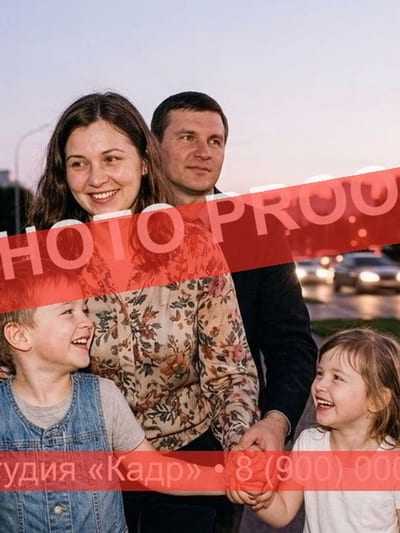
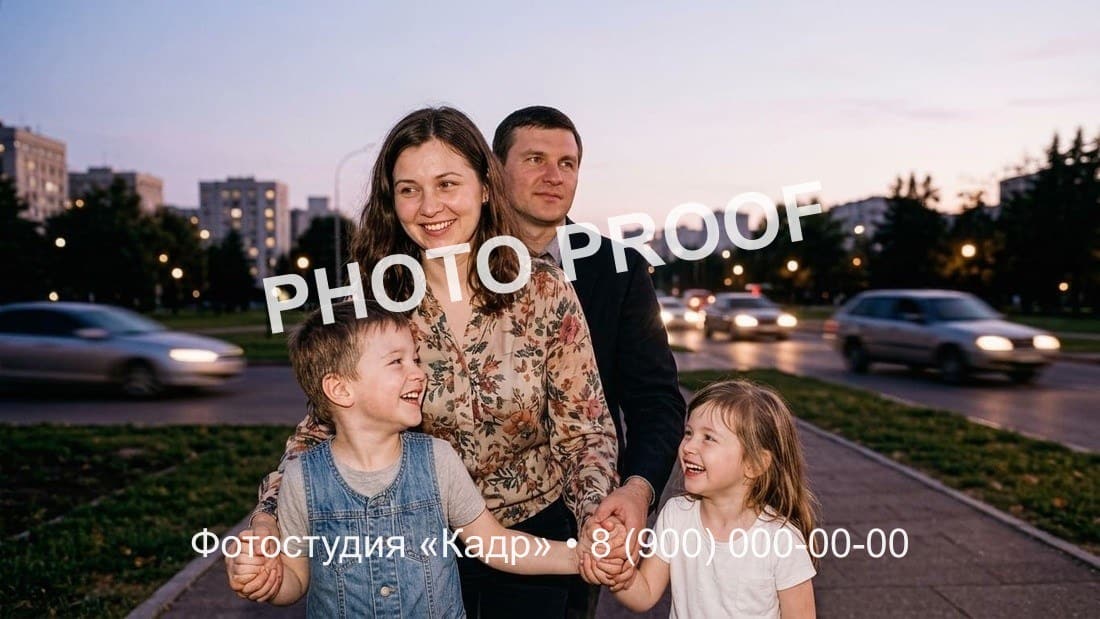 AntesDepois↔
 AntesDepois↔
O que a IA faz com a escrita
O jeito antigo de sumir com uma escrita é cobrir: uma tarja por cima, um borrão, um retângulo da cor do fundo. Some o texto e aparece outro problema — um remendo no meio da foto, que às vezes chama mais atenção do que a letra chamava.
Aqui não há cobertura. O modelo apaga os caracteres e reconstrói o que estava embaixo deles: a continuação do céu, da parede, do tecido da roupa, da grama — com a mesma cor, a mesma textura e a mesma luz. Quem olha o resultado não vê que havia escrita ali.
Com a mesma franqueza de sempre: o que aparece embaixo é reconstruído por semelhança, não recuperado. Uma letra grande em cima de um rosto escondia feições que ninguém sabe quais eram — nem o modelo. Em céu, parede e tecido isso convence; sobre detalhe fino, confira antes de publicar.
Clique em vez de pincel
Na maioria das ferramentas o passo é o mesmo: pinte a escrita com o pincel. Com texto isso é um castigo — são dezenas de letras finas, com buraco no meio do «o» e perna comprida no «g», e o pincel ou come um pedaço do fundo ou deixa meio caractere para trás.
Nesta página o primeiro passo é um toque. Você abre a foto, toca na escrita e a IA contorna sozinha — é o que a dica escrita no quadro diz: «Toque em um objeto — a IA contorna sozinha». A linha inteira entra de uma vez, sem você ter que seguir cada letra.
O pincel continua ali, mas como correção. Quando há duas escritas próximas e você quer tirar só uma, os modos Adicionar e Remover acertam a seleção à mão, o Desfazer volta um passo e o Limpar a seleção recomeça do zero.
Como remover texto de uma foto
Cada edição vira uma versão, então dá para ir por partes: tirar a data, olhar como ficou o canto e só então decidir sobre a legenda do outro lado.
Antes e depois
Foto de família que voltou do estúdio com uma escrita atravessada por cima e uma linha de telefone no rodapé. As duas saíram, e o céu, a estrada e a roupa embaixo delas foram reconstruídos — sem tarja e sem borrão no lugar.
O resto do quadro volta sem mexer
O medo aqui é conhecido: a escrita sai, mas junto vem a foto inteira refeita — cor puxada, rosto alisado, enquadramento diferente. Numa imagem que você só queria limpar de uma legenda, isso é o pior resultado possível.
A edição acontece dentro da seleção e só dentro dela. Fora do contorno, o quadro volta como chegou: mesmo enquadramento, sem corte, sem recolorir, sem retocar rosto nenhum, sem aquele acabamento de imagem gerada espalhado por cima de tudo.
Para conferir na hora, segure Antes / Depois: o original aparece por baixo enquanto o dedo estiver na tela, e dá para ver que só mudou o pedaço onde estava a escrita.
O carimbo de data no canto da foto
É o pedido mais comum desta página, e o mais tranquilo de todos. A câmera antiga gravava a data em dígitos alaranjados no canto inferior direito; o celular, em certas configurações, ainda faz o mesmo. Depois de digitalizar o álbum da família, aquela linha de números aparece em metade das fotos.
O carimbo fica quase sempre sobre céu, parede, grama ou roupa — fundo contínuo, exatamente o que o modelo reconstrói melhor. Basta tocar nos dígitos e pedir para apagar. Se a data estiver em duas fotos coladas numa colagem, faça uma seleção por vez.
Vale o mesmo para a hora impressa ao lado da data, para o número de sequência do filme e para a marca do laboratório carimbada na borda. Se a digitalização também estiver desbotada, o passo seguinte é colorizar a foto ou melhorar a qualidade da foto.
Que escrita sai bem e qual é difícil
Texto pequeno pede imagem grande: se a foto já chegou reduzida, os caracteres ficam com poucos pixels e a borda deles é mais difícil de separar do fundo. Nesse caso, vale deixar a foto nítida antes.
O que escrever depois de tocar na escrita
O campo fica embaixo do quadro e o texto vale para o que está selecionado. Dizer o que deve continuar no lugar ajuda mais do que descrever a letra que sai. Copie e ajuste:
Quando sobra um rastro fino, rodar de novo sobre o resultado costuma resolver: a segunda passada trabalha sobre uma imagem que já está quase limpa.
Onde isso resolve no dia a dia
O que levar em conta
Gerações gratuitas, conta e download
Dá para experimentar sem pagar. Uma conta nova tem duas gerações gratuitas no total — não duas por dia, não duas por mês — e a primeira edição aqui sai por elas: enquanto houver crédito gratuito, o botão aparece como Experimente de graça.
Depois disso, cada edição usa o saldo da conta. As condições estão na página de planos. O editor em si não depende de plano nenhum: ele abre para qualquer conta.
O download é livre desde a primeira edição. O botão Baixar o quadro salva o resultado direto no aparelho, sem passar por janela de plano.
Tudo acontece no navegador — não há aplicativo para instalar, e ninguém pede acesso à sua galeria: você escolhe uma imagem por vez. No celular o editor abre em tela cheia, o que ajuda bastante a tocar numa linha de texto pequena.
Quando a ferramenta ao lado resolve melhor
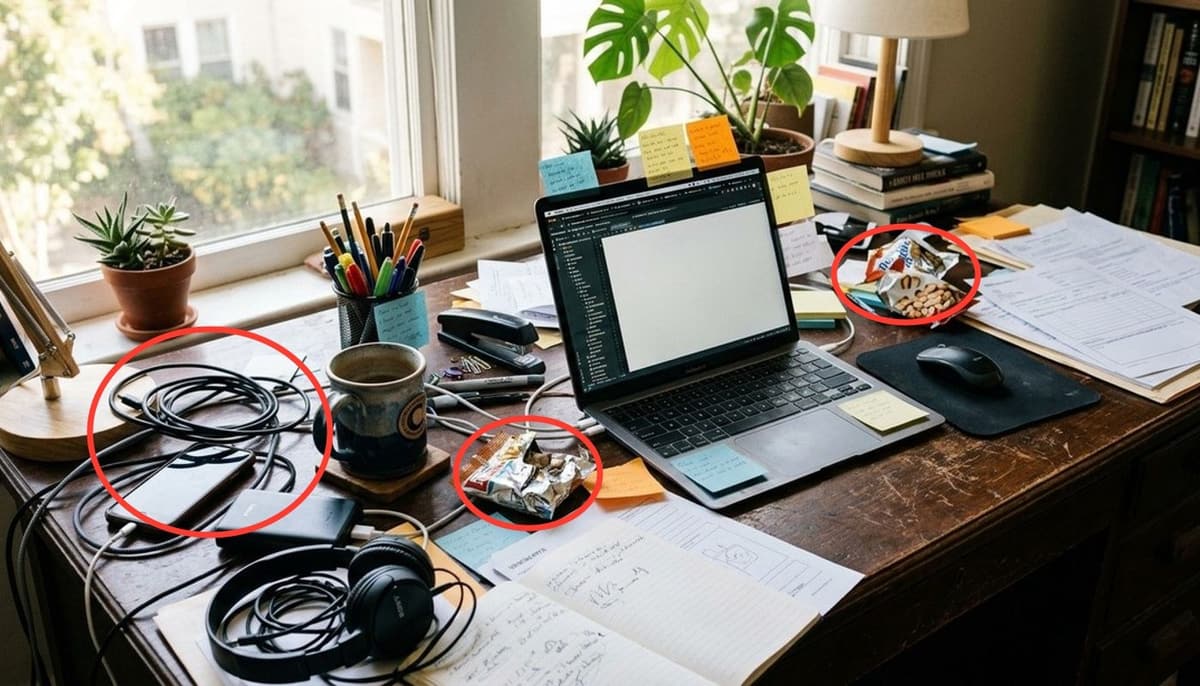
Se o que atrapalha não é escrita, mas coisa — o fio, o poste, a lixeira, a bagunça no canto —, o trabalho é do remover objeto de foto.
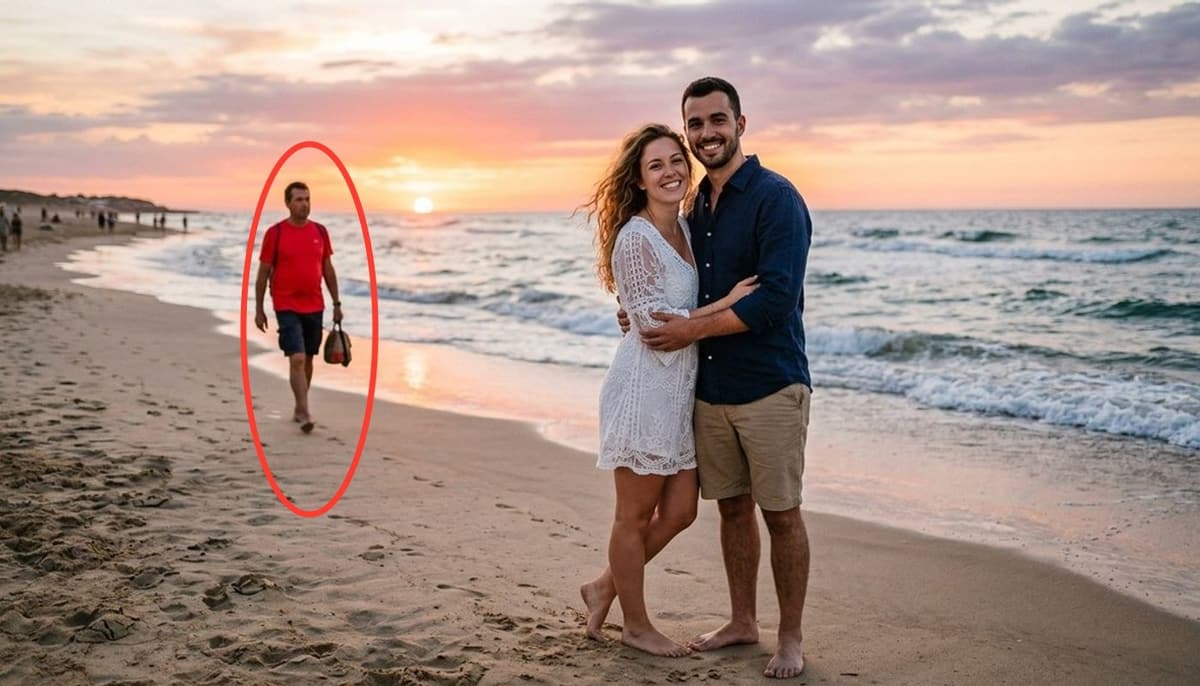
Se o que atrapalha é gente — o estranho que passou atrás, a turma no fundo do quadro —, é o tirar pessoa da foto.
Quando a escrita está espalhada por um fundo que você ia trocar de qualquer jeito, sai mais rápido remover o fundo ou trocar o fundo da foto. E se a imagem ficou pequena demais para o texto ser separado do fundo, comece por deixar a foto nítida.
Perguntas frequentes
Como remover texto de uma foto online?
Envie a imagem, toque na escrita — a IA contorna a linha sozinha —, escreva no campo embaixo do quadro o que fazer com ela e aplique. O resultado aparece na hora, e o original continua guardado como versão para comparação.
Preciso contornar cada letra com o pincel?
Não. Um toque marca a linha inteira, com os buracos das letras. O pincel existe só para ajustar quando há duas escritas próximas e você quer tirar apenas uma.
O que fica no lugar da escrita?
A continuação do que estava em volta: céu, parede, tecido, grama, com a mesma cor e a mesma textura. Não fica tarja branca, retângulo nem borrão — mas o conteúdo é reconstruído por semelhança, não recuperado.
Dá para tirar só a data e deixar o resto do texto?
Dá. Toque apenas nos dígitos da data e escreva que é só ela para apagar. As outras escritas da imagem ficam onde estão — essa é justamente a vantagem de selecionar em vez de mandar limpar tudo.
Posso tirar uma marca d'água de uma foto?
Depende de quem é a foto. Se o material é seu — a sua própria marca, o selo que você mesmo aplicou, o carimbo da sua câmera — ou se você tem autorização de quem fez a imagem para alterá-la, sim, pode. Em foto de outra pessoa, em imagem de banco de imagens ou em qualquer material que você não tem direito de modificar, não: no Brasil isso pode violar a Lei 9.610/1998, cujo artigo 107 trata justamente de quem remove ou altera informação de gestão de direitos. Em caso de dúvida, procure orientação jurídica — e guarde o arquivo original.
Funciona com print e captura de tela?
Funciona, e é um dos casos mais fáceis: a frase colada por cima costuma estar sobre um fundo liso de interface. Texto pequeno pede imagem grande — se o print já chegou reduzido, os caracteres ficam com poucos pixels e a borda é mais difícil de separar.
E se a escrita estiver por cima de um rosto?
É o caso mais arriscado da página: embaixo da letra há feições que ninguém sabe quais eram, e elas vão ser reconstruídas por semelhança. O resultado sai convincente, mas pode não ser o rosto original. Compare com a imagem de partida antes de usar.
A ferramenta escreve um texto novo no lugar?
Não. Aqui a escrita só sai. Trocar uma frase por outra dentro da imagem não faz parte do que esta página faz.
Serve para tirar um objeto ou uma pessoa da foto?
Para isso existem páginas próprias, com o pedido já montado para cada caso: remover objeto de foto e tirar pessoa da foto.
Funciona no celular?
Funciona, pelo navegador do Android ou do iPhone, sem aplicativo. O editor abre em tela cheia para o dedo ter espaço. Arquivos HEIC do iPhone não são aceitos — converta em JPG antes ou mude o ajuste da câmera para «Mais compatível».
Experimente outras ferramentas
 Remover objeto de foto
 Tirar pessoa da foto
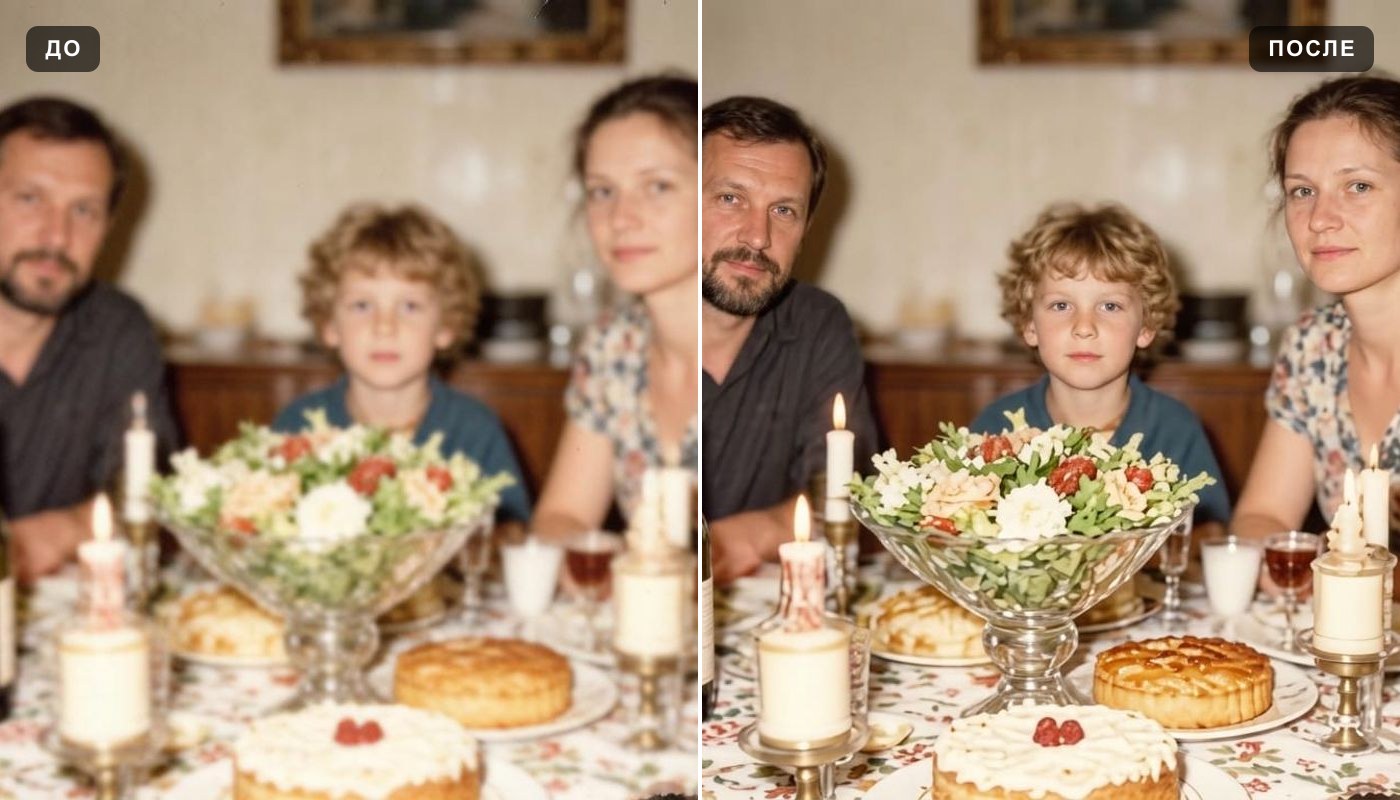 Deixar a foto nítida
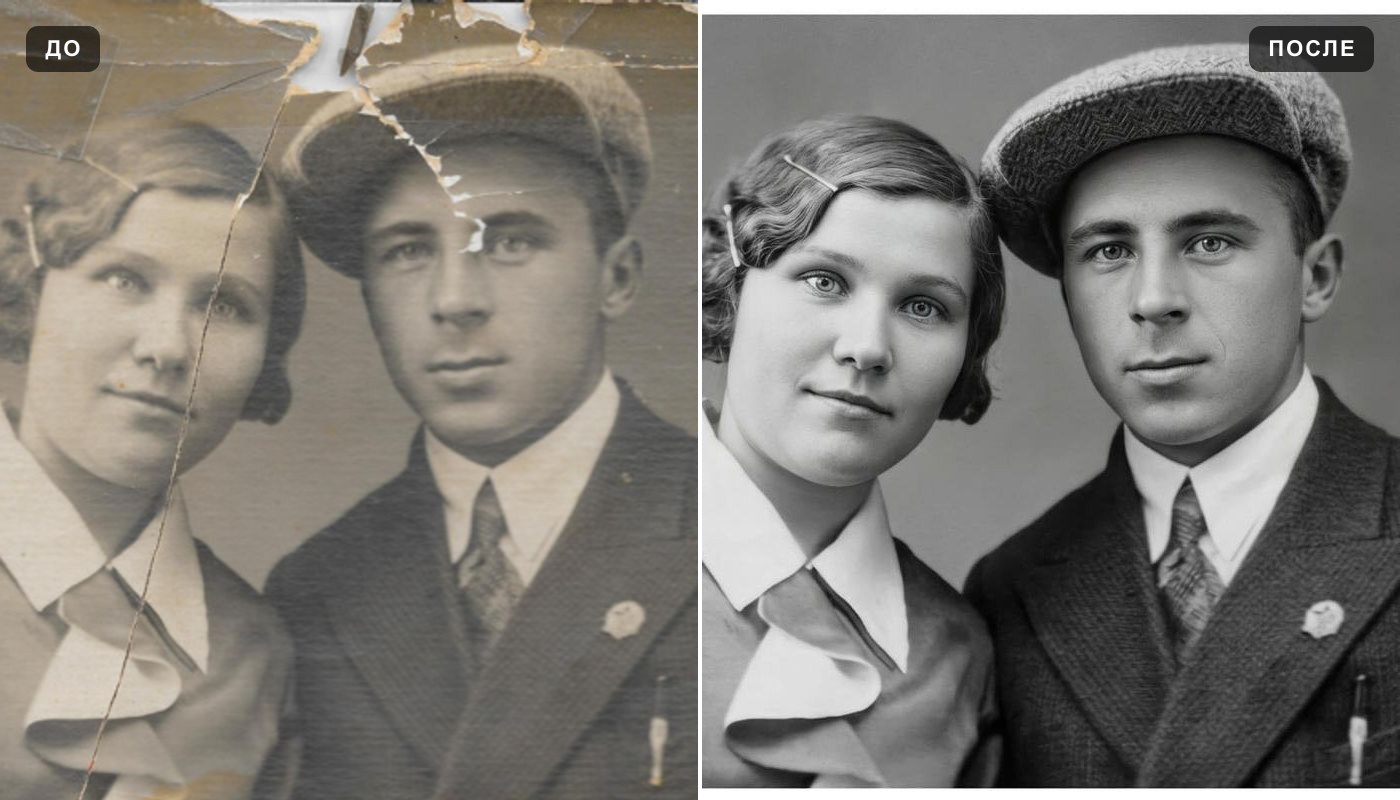 Melhorar a qualidade da foto
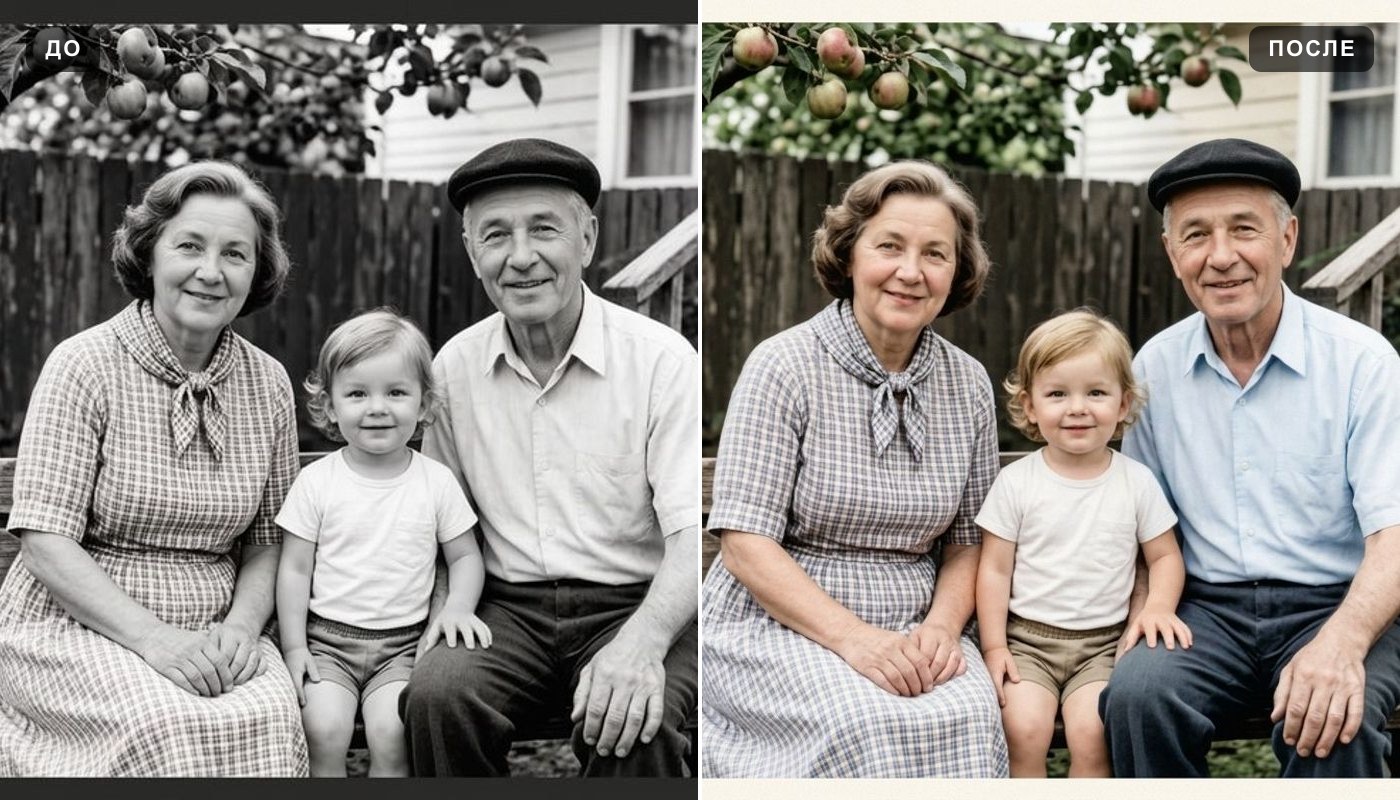 Colorizar foto antiga
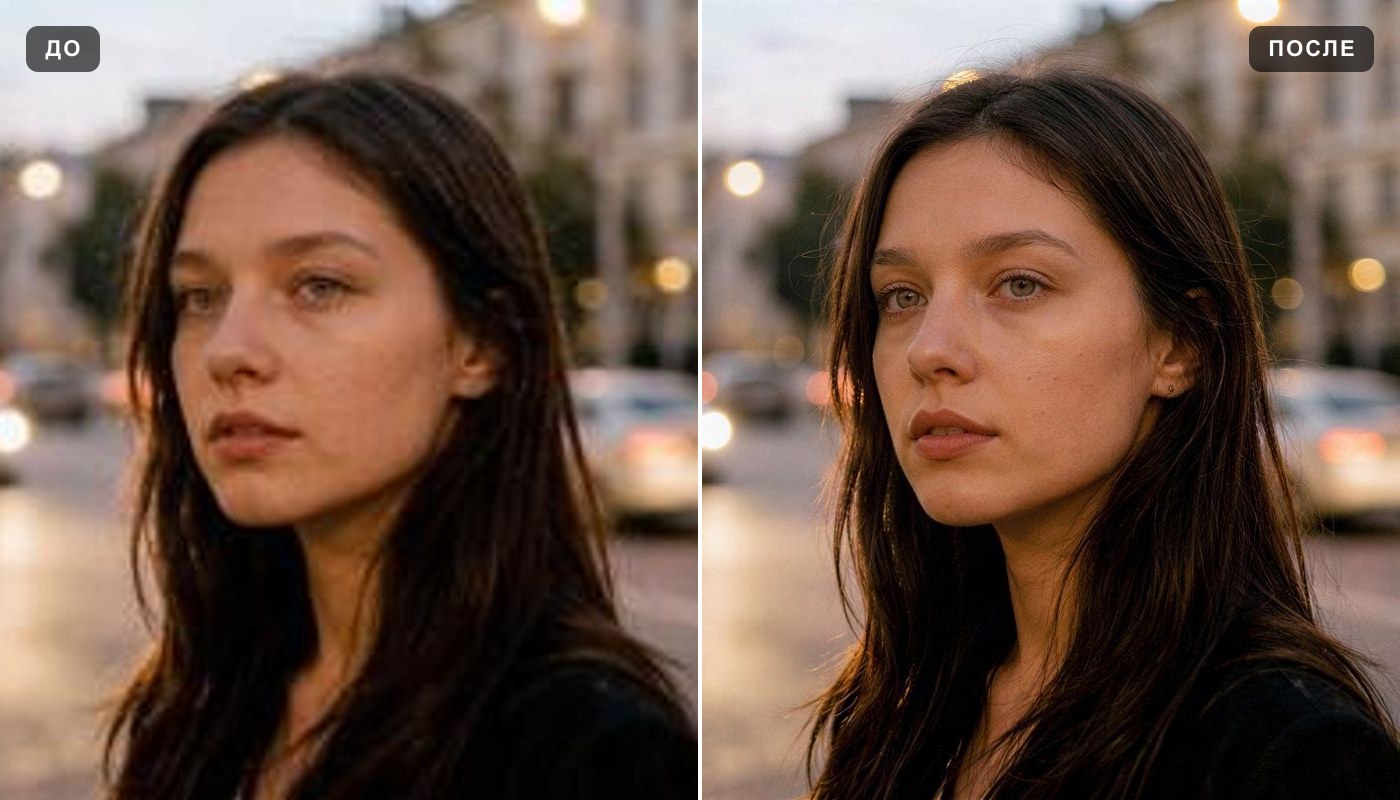 Aumentar a resolução
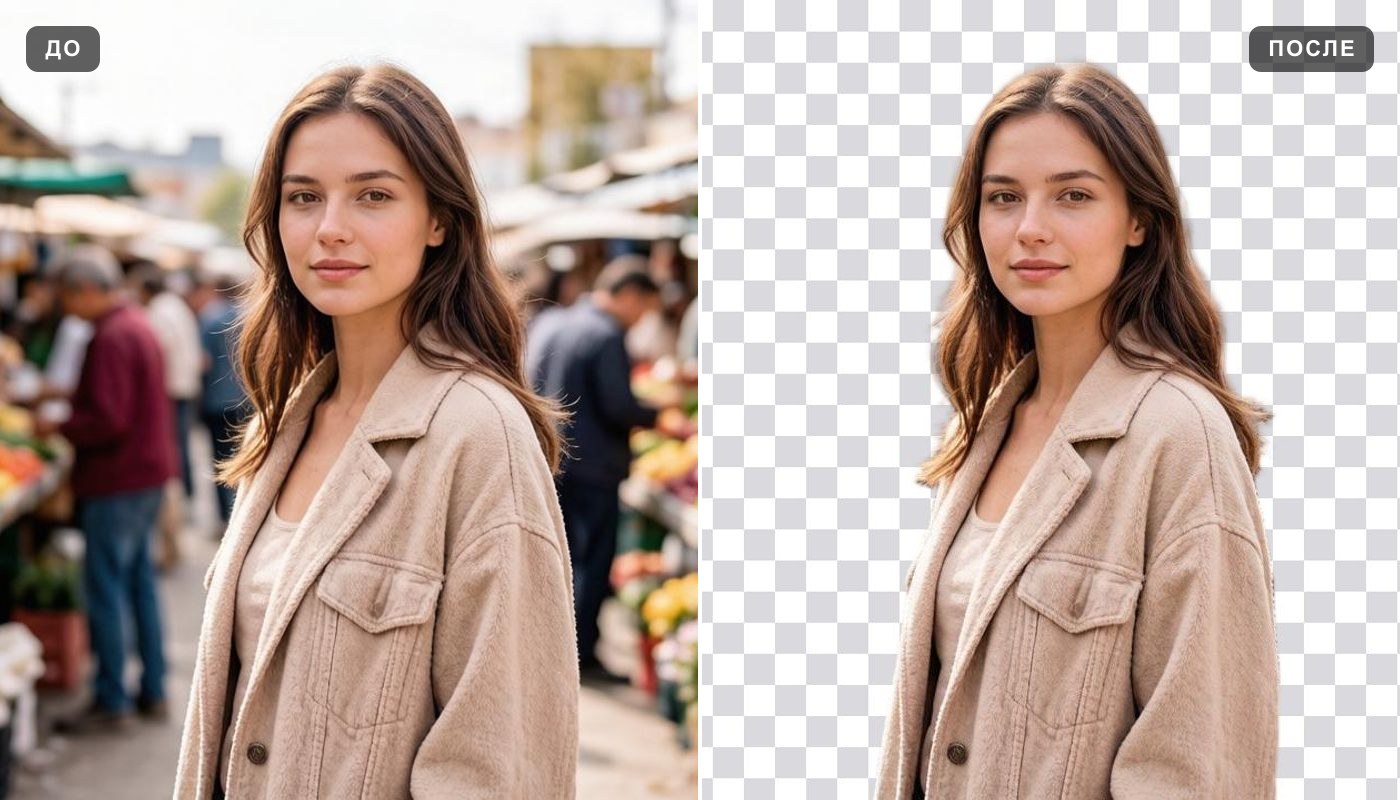 Remover o fundo
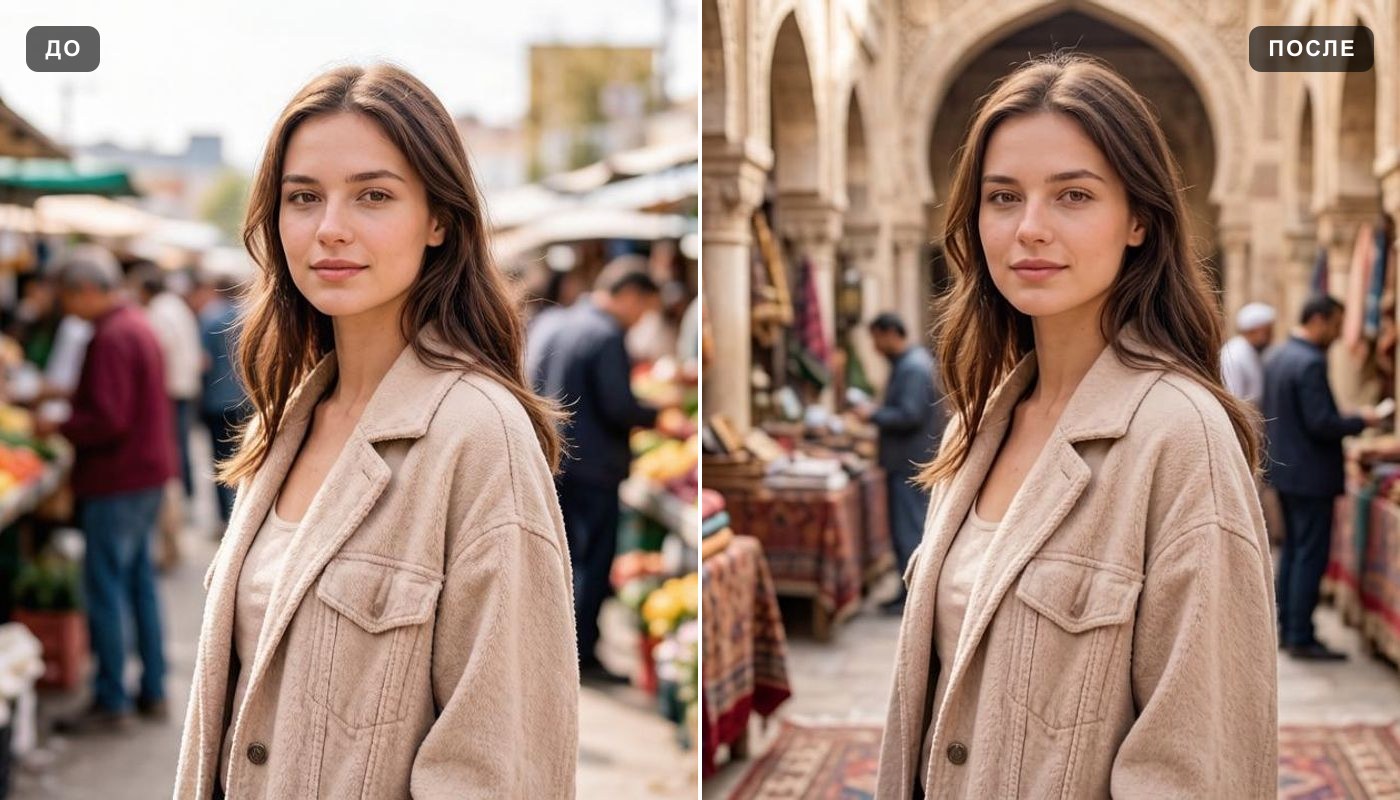 Trocar o fundo da foto
O resto está no catálogo de ferramentas.